
SS IPTV 2026: Guía definitiva para instalarlo en 9 pasos
SS IPTV es un reproductor gratuito para Smart TV que permite abrir vídeo desde internet o la red local. Esta guía explica qué dispositivos admite oficialmente, cómo cargar una lista M3U mediante enlace o código de conexión y qué hacer si la aplicación muestra una pantalla negra, cortes o el error Failed to load remote content.
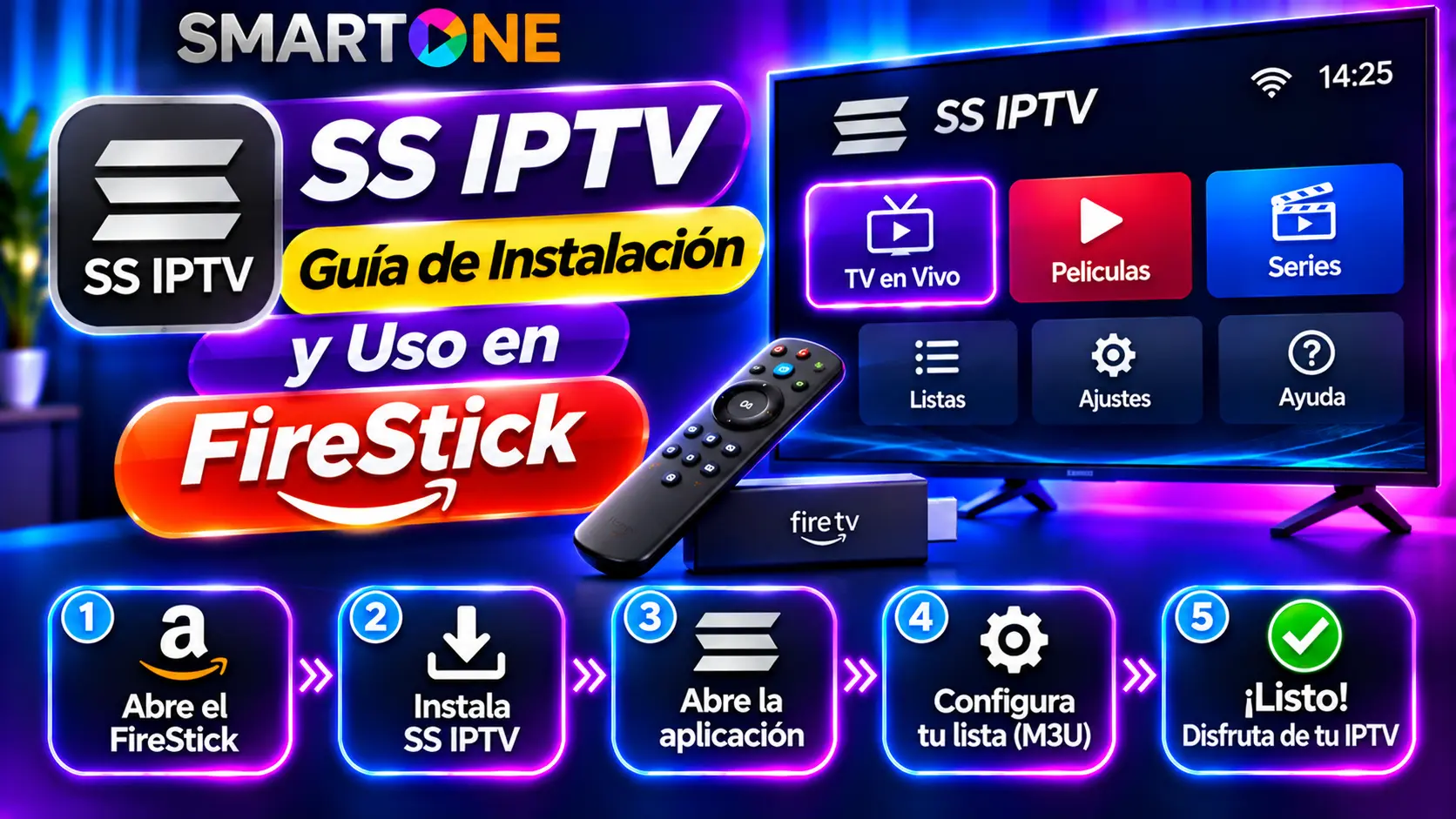
¿Cómo instalar y configurar SS IPTV?
En un dispositivo compatible, instala la app desde la tienda o mediante el método publicado en la web oficial. Después abre Ajustes, entra en Contenido y añade una lista externa con su URL, o genera un código para vincular el televisor al editor oficial de playlists.
La aplicación es gratuita y no requiere activación de pago. Tampoco incluye canales ni vende suscripciones. En Fire TV no existe un método de instalación documentado por el desarrollador; evita APK y enlaces acortados de origen desconocido.
Qué es SS IPTV y qué contenido incluye
El nombre procede de Simple Smart IPTV. La documentación oficial define SS IPTV como un reproductor de vídeo genérico y gratuito para Smart TV. Puede reproducir fuentes por internet o red local, leer listas M3U y mostrar contenido aportado por operadores asociados cuando esté disponible en una región.
La aplicación no entrega automáticamente una suscripción comercial. Tampoco cobra por canales, películas o series. Si alguien solicita un pago en nombre del desarrollador para “activar la app”, comprueba quién recibe realmente el dinero: la FAQ oficial del reproductor indica que no existe un proceso de activación y que es gratuito.
El reproductor IPTV
Organiza canales, favoritos, temas, títulos personalizados, control parental y guías cuando la lista contiene la información necesaria.
La fuente de contenido
Es una lista propia, una URL M3U autorizada, emisiones sintonizadas por el televisor o contenido de un operador asociado. Se gestiona por separado.
Para comprender la estructura de una playlist antes de añadirla, consulta nuestra guía de M3U IPTV. Si prefieres un reproductor con inicio de sesión Xtream Codes, compara primero IPTV Smarters Pro.
Dispositivos compatibles con SS IPTV
La página oficial de instalación documenta plataformas de Smart TV concretas. La disponibilidad real depende del modelo, el año, la región y la tienda. Comprueba el modelo exacto antes de descargar archivos o modificar la configuración.
Instalación en LG
El desarrollador indica instalación desde LG Smart World. Busca la aplicación en la tienda del televisor y confirma nombre e icono antes de instalar.
Instalación en Samsung
La documentación actual señala que no está en Smart Hub y ofrece paquetes USB para modelos seleccionados de 2012 a 2019. La carpeta debe quedar en la raíz del USB.
Philips y Sony
El sitio oficial todavía describe estos métodos como beta. En Philips se puede abrir app.ss-iptv.com desde el navegador; Sony admite modelos Smart TV antiguos, no Android TV.
Consulta siempre la página oficial de instalación, porque las tiendas y los modelos admitidos pueden cambiar. No asumas que una guía antigua para Samsung sirve para un televisor nuevo.
¿Se puede instalar SS IPTV en Fire TV Stick?
La documentación oficial consultada no incluye Fire TV, FireStick, Android TV ni Google TV entre sus instrucciones de instalación. El artículo competidor propone activar orígenes desconocidos y descargar un APK mediante un enlace acortado antiguo. Ese proceso no permite comprobar con claridad el editor, la integridad del archivo o si la versión sigue siendo legítima.
La opción más prudente en Fire TV es utilizar un reproductor disponible en Amazon Appstore o una descarga verificable publicada por su desarrollador. Puedes revisar nuestras guías de aplicaciones IPTV, Hot Player y Smart IPTV para elegir una alternativa compatible.
Cómo instalar y configurar SS IPTV en 9 pasos
Estos pasos se centran en televisores admitidos oficialmente. Los nombres de los menús pueden variar ligeramente según el idioma y la versión.
Identifica el modelo y el sistema
Comprueba marca, año y plataforma del televisor. Distingue LG webOS, Samsung Tizen y modelos anteriores antes de elegir el método.
Consulta la compatibilidad oficial
Revisa la página del desarrollador. En Samsung, compara el código completo del modelo con la lista publicada para el método USB.
Instala la app desde la fuente correcta
En LG utiliza la tienda. En Samsung compatible descarga únicamente el archivo oficial y extrae su carpeta en la raíz del USB.
Abre la aplicación y revisa Ajustes
Confirma que la interfaz responde, selecciona el idioma y entra en la sección Contenido antes de añadir datos.
Elige playlist externa o interna
Utiliza un enlace externo si quieres que el televisor consulte la URL. Usa el editor web si prefieres subir y organizar una lista mediante código.
Añade una lista M3U autorizada
Pega el enlace completo sin espacios o carga un archivo compatible. La lista debe estar codificada en UTF-8 para el editor interno.
Guarda y actualiza el contenido
Regresa a la pantalla principal y abre el mosaico correspondiente. Si no aparece, cierra la aplicación y vuelve a iniciarla.
Prueba imagen, sonido y guía
Abre contenido autorizado de varias categorías. Un único canal fallando no demuestra que toda la aplicación esté mal configurada.
Configura seguridad y apariencia
Cambia títulos, tema, zona horaria y control parental. No compartas públicamente la URL M3U ni el código de conexión.
Lista interna o externa en SS IPTV: diferencias
Desliza la tabla horizontalmente para ver todos los datos.
| Opción | Cómo se añade | Ventaja | Aspecto que debes revisar |
|---|---|---|---|
| Playlist externa | Pegando una URL en Ajustes → Contenido → Playlists externas | Permite mantener varias listas enlazadas y actualizar desde la fuente | La URL debe ser accesible y puede necesitar cabeceras CORS |
| Playlist interna | Subiendo un archivo con el editor web y un código de conexión | Facilita ordenar elementos, modificar nombres, logos y tamaños | El editor admite listas M3U en UTF-8 y el código inicial caduca |
| Operador asociado | Seleccionando país, ciudad y proveedor cuando exista | Integración directa con empresas compatibles de la región | Puede requerir contrato y no afecta a las playlists propias |
| Broadcast | Mediante canales sintonizados por el televisor si la plataforma lo permite | Integra emisiones terrestres, cable o satélite | Depende del hardware, permisos y sintonizador del televisor |
Una lista externa suele ser más sencilla cuando ya tienes una URL estable. El editor interno resulta útil para personalizar mosaicos y metadatos. Ninguno de los dos métodos cambia los derechos sobre el contenido: utiliza solo listas propias o autorizadas.
Cómo añadir una lista M3U a SS IPTV
Abre Ajustes, selecciona Contenido y entra en Playlists externas. Pulsa Añadir, escribe un nombre identificable y pega la URL completa. Guarda los cambios y regresa a la pantalla principal. La lista aparecerá como un nuevo mosaico cuando la aplicación pueda leerla.
No escribas manualmente una URL larga con el mando si puedes copiarla de forma segura. Un carácter incorrecto, un espacio final o un puerto omitido produce el error de contenido remoto. La URL debe responder desde internet o desde la red local, según cómo esté configurado el origen.
Si el enlace abre en un ordenador pero no en el televisor, el problema puede ser CORS, restricciones por IP o cabeceras HTTP. SS IPTV permite comprobar una playlist externa desde su editor web. En ese caso, la solución normalmente corresponde al servidor que publica la lista.
Cómo usar el código de conexión SS IPTV
En la aplicación abre Ajustes y busca la opción para obtener un código. Después entra en el editor oficial de playlists desde un teléfono u ordenador e introduce el código mostrado en el televisor.
La documentación señala que el código está disponible durante 24 horas para establecer la conexión inicial. Una vez vinculados el editor y el dispositivo, no necesitas generar un código nuevo cada vez, salvo que desconectes el televisor desde la web o desde la propia aplicación.
Sube una lista M3U codificada en UTF-8, ordena sus elementos y guarda. No envíes el código a desconocidos: durante su periodo de validez permite vincular el editor con tu dispositivo. Tampoco publiques capturas que muestren credenciales incluidas dentro de la URL.
Funciones útiles de SS IPTV
- Listas externas e internas para organizar fuentes autorizadas de distintas maneras.
- Control parental para restringir elementos mediante PIN; la FAQ oficial indica 12345 como PIN predeterminado.
- Guía y logotipos cuando los identificadores y metadatos de la playlist coinciden correctamente.
- Personalización visual con temas, tamaños de mosaicos, títulos y fondos editables.
Las funciones visibles dependen del televisor y de la versión. SS IPTV no puede añadir una pista de audio, subtítulo o guía que la fuente no proporciona. Mantén expectativas separadas entre las capacidades del reproductor y la calidad de la lista.
SS IPTV no funciona: errores y soluciones
“Failed to load remote content”
Confirma que la URL existe, que no está rota y que responde desde otra aplicación. Revisa restricciones por IP, User-Agent y cabeceras. Si la comprobación del editor indica CORS, el servidor debe permitir el acceso requerido; cambiar ajustes del televisor no repara una cabecera ausente.
La reproducción se detiene o se congela
Prueba la misma lista en otro reproductor y mide la conexión del televisor. La FAQ oficial propone como referencias mínimas 5 Mbps para SD, 10 Mbps para HD y 30 Mbps para 4K. Son mínimos orientativos: deja margen para otros dispositivos y variaciones de red. Consulta también por qué IPTV se corta.
Hay sonido, pero no aparece imagen
El códec o su perfil puede no ser compatible con el hardware del televisor. Prueba otro vídeo y revisa el manual del modelo. Si otros dispositivos reproducen el mismo contenido, solicita una variante compatible de la fuente.
La aplicación abre con pantalla negra o blanca
Comprueba internet y abre ss-iptv.com en el navegador del televisor. Reinicia el router y la TV. Modifica DNS únicamente como prueba documentada y anota el valor anterior para poder restaurarlo.
La playlist no aparece después de guardarla
Reinicia la app, revisa que guardaste en el dispositivo correcto y confirma si utilizaste playlist interna o externa. Si el código había caducado antes de vincularse, genera uno nuevo y repite el proceso.
Diagnóstico fiable
Cambia una sola variable cada vez: URL, red, dispositivo o formato. Si modificas todo a la vez, no sabrás qué resolvió el problema.
¿Cuándo conviene elegir otro reproductor?
SS IPTV es una opción sencilla para televisores oficialmente compatibles y listas M3U. En Fire TV, Android TV o equipos nuevos sin método oficial, puede resultar más práctico utilizar una aplicación distribuida en la tienda del dispositivo. Revisa los tutoriales IPTV y compara SmartOne IPTV, Smart IPTV e IPTV Smarters antes de instalar archivos externos.
Elige según compatibilidad, control parental, formatos, actualizaciones y facilidad de soporte. Un reproductor no mejora por sí solo una fuente inestable, pero una aplicación compatible con el hardware reduce errores de códec, navegación y mantenimiento.
Guías relacionadas con SS IPTV
Preguntas sobre SS IPTV
Respuestas directas sobre instalación, precio, Fire TV, listas M3U y problemas de reproducción.
¿SS IPTV es gratuito?
Sí. La FAQ oficial indica que el reproductor es gratuito y no tiene proceso de activación. Cualquier pago por contenido corresponde a una empresa externa.
¿SS IPTV incluye canales?
No incluye una suscripción comercial. Puede mostrar fuentes integradas verificadas, operadores asociados, emisiones sintonizadas y listas propias o autorizadas.
¿Puedo instalar SS IPTV en Fire TV Stick?
La documentación oficial actual no publica un método para Fire TV. Evita APK de enlaces acortados y utiliza un reproductor disponible oficialmente para ese dispositivo.
¿Cómo añadir una lista M3U a SS IPTV?
Entra en Ajustes → Contenido → Playlists externas, añade un nombre y pega la URL completa. También puedes subir una lista interna mediante el editor web.
¿Cuánto dura el código de conexión?
El código está disponible durante 24 horas para establecer la conexión inicial. Después, el editor permanece vinculado hasta que desconectes el dispositivo.
¿Por qué SS IPTV no carga una playlist?
Puede deberse a URL incorrecta, servidor inaccesible, restricción por IP o cabeceras, formato no compatible o problema CORS. Comprueba el enlace desde el editor oficial.
¿Cuál es el PIN parental predeterminado?
La documentación oficial indica 12345. Cámbialo si utilizarás el control parental y conserva el nuevo PIN en un lugar seguro.
¿Una lista M3U gratuita es segura?
No se puede asumir. Verifica el origen, los permisos y la legalidad. No descargues ejecutables ni compartas credenciales por utilizar una lista encontrada públicamente.
Elige un plan compatible con tu reproductor
Compara duración, número de dispositivos y precio total. Confirma primero que la aplicación elegida funciona oficialmente en cada televisor.