Cómo instalar IPTV en Android TV: guía definitiva en 10 pasos
Cómo instalar IPTV en Android TV depende de tres decisiones: escoger un reproductor fiable, introducir correctamente una lista autorizada y comprobar que red, formato y dispositivo sean compatibles. Esta guía explica el proceso completo desde Google Play hasta la primera prueba, con soluciones claras para listas que no cargan, cortes, pantalla negra y EPG vacío.
Cómo instalar IPTV en Android TV de forma segura
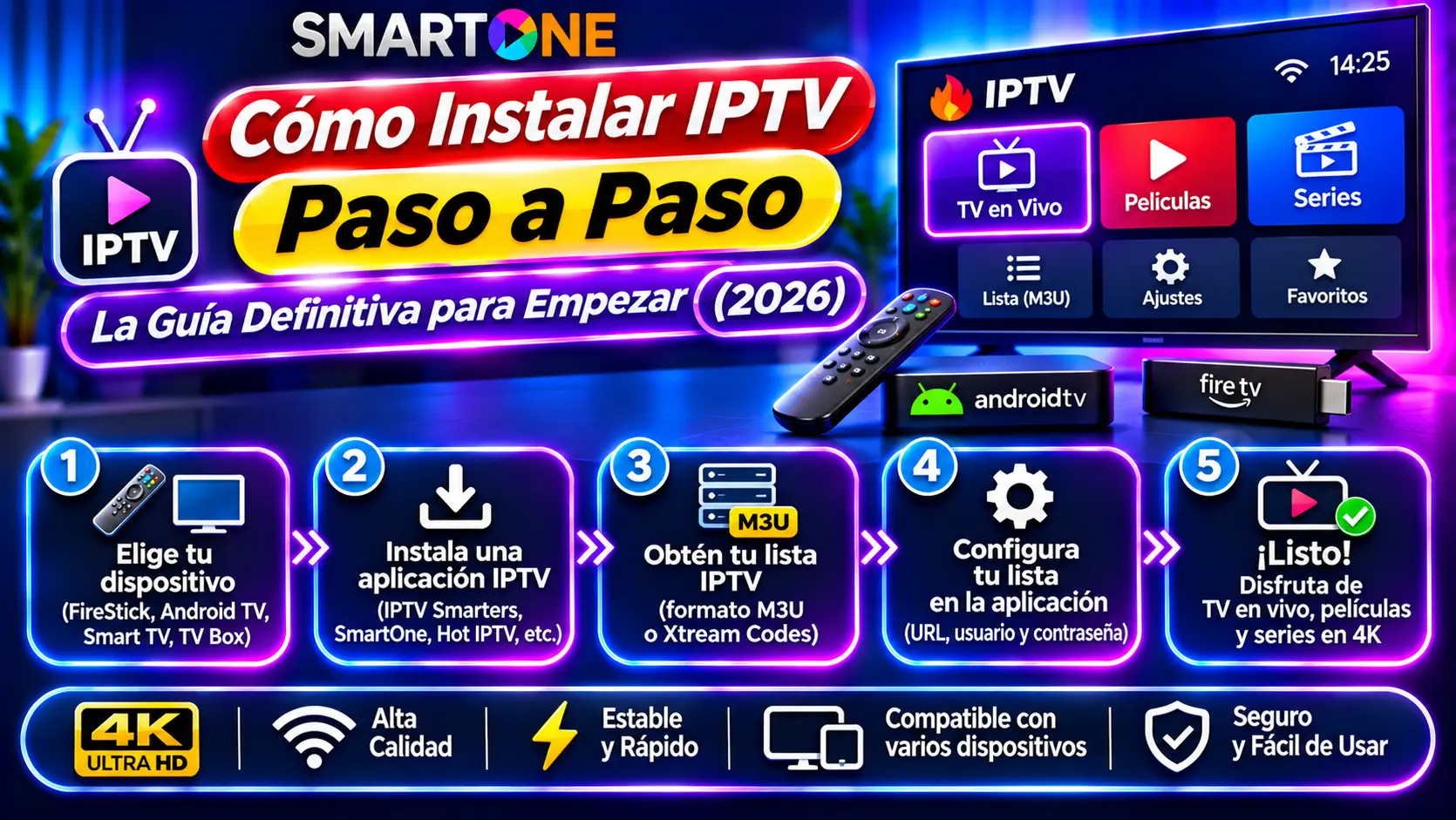
Abre Google Play en el televisor, busca un reproductor compatible con Android TV e instálalo desde su ficha oficial. Ábrelo y selecciona el método que coincide con tus datos: URL M3U o servidor, usuario y contraseña mediante Xtream Codes. Guarda, actualiza la lista y prueba varias fuentes autorizadas.
La aplicación es el reproductor; la lista o cuenta aporta las fuentes. Instalar una app no incluye automáticamente canales. Evita APK de origen desconocido y no publiques tus credenciales.
Cómo instalar IPTV: qué necesitas antes de empezar
Preparar los datos evita la mayoría de los fallos. Para seguir esta guía de Cómo instalar IPTV necesitas Android TV o Google TV, conexión a internet, una cuenta de Google para Play Store, un reproductor compatible y una lista propia o autorizada.
- Dispositivo: televisor, TV Box o stick que utilice Android TV o Google TV.
- Red: Ethernet o Wi‑Fi estable; 5 GHz suele reducir interferencias si estás cerca del router.
- Reproductor: aplicación disponible oficialmente para tu modelo y región.
- Acceso: URL M3U o datos Xtream Codes entregados por una fuente autorizada.
También conviene disponer de espacio libre, fecha y hora automáticas y el software actualizado. Un reloj incorrecto puede impedir conexiones HTTPS; un almacenamiento lleno puede cerrar la app al descargar guía y carátulas.
Cómo confirmar que tu televisor usa Android TV
Antes de buscar Cómo instalar IPTV, entra en Ajustes → Preferencias del dispositivo → Información. El nombre exacto varía por fabricante, pero allí debería aparecer Android TV o Google TV y su versión.
No toda Smart TV utiliza Android. Samsung suele funcionar con Tizen, LG con webOS y determinados modelos Hisense con VIDAA. Que un equipo tenga YouTube o Netflix no confirma el sistema. Una guía para Android TV no se aplica automáticamente a esas plataformas.
Android TV
Normalmente muestra Play Store dentro de Apps y una interfaz optimizada para mando a distancia.
Google TV
Utiliza Android como base, pero organiza aplicaciones y recomendaciones con una interfaz más reciente.
Android móvil adaptado
Algunas cajas no certificadas ejecutan Android de tablet. La tienda y la navegación con mando pueden ser diferentes.
Google explica que las aplicaciones para Android TV se obtienen desde Play Store: abre Apps, entra en la tienda, busca la app y sigue las instrucciones de instalación. Consulta la ayuda oficial de Android TV.
Cómo elegir una aplicación IPTV para Android TV
Una buena app debe estar diseñada para televisión, responder al mando y aceptar el formato de acceso que tienes. Revisa el desarrollador, actualizaciones, política de privacidad, controles parentales y opiniones recientes. El nombre por sí solo no garantiza que sea la aplicación oficial.
Para Cómo instalar IPTV en Android TV, prioriza Google Play. SmartOne IPTV admite playlists M3U y API compatibles; IPTV Smarters Pro y otros players pueden ofrecer métodos similares. Comprueba la ficha actual porque disponibilidad y funciones cambian por región y versión.
Desliza la tabla horizontalmente para ver todos los datos.
| Criterio | Qué comprobar | Por qué importa | Señal de riesgo |
|---|---|---|---|
| Distribución | Google Play o web oficial del desarrollador | Facilita actualizaciones y verificación del editor | APK alojado en un acortador desconocido |
| Formato | M3U, Xtream Codes u otro método autorizado | Debe coincidir con tus datos | Promesas de “convertir” cualquier servicio |
| Mando | Navegación completa con flechas y botón Atrás | Evita necesitar ratón o teclado | Interfaz diseñada solo para móvil |
| Privacidad | Permisos y política comprensibles | Las URLs pueden contener credenciales | Solicita contactos, ubicación o archivos sin motivo |
| Mantenimiento | Actualizaciones y soporte identificable | Reduce fallos con nuevas versiones de Android | App abandonada o desarrollador anónimo |
Antes de decidir, compara las mejores aplicaciones IPTV y nuestros tutoriales IPTV.
M3U, Xtream Codes y EPG: entiende tus datos
Saber qué has recibido es clave para Cómo instalar IPTV sin errores. No pegues todos los datos en el primer campo disponible: cada método tiene una estructura.
URL M3U
Enlace que devuelve una playlist con fuentes y metadatos. Puede incluir usuario y contraseña dentro de la propia dirección.
Xtream Codes
Normalmente utiliza URL del servidor, nombre de usuario y contraseña en tres campos separados.
EPG
Guía electrónica de programación. Puede cargarse automáticamente o mediante una URL adicional asociada a la lista.
Una URL M3U es información sensible. No la publiques ni la introduzcas en comprobadores desconocidos. Si quieres entender su estructura, consulta nuestra guía de M3U IPTV.
Cómo instalar IPTV en Android TV en 10 pasos
Este proceso sirve para la mayoría de los reproductores disponibles oficialmente. Los nombres pueden cambiar, pero el orden de trabajo se mantiene.
Actualiza Android TV
En Ajustes revisa las actualizaciones del sistema, reinicia el televisor y confirma fecha y hora automáticas.
Comprueba la conexión
Abre una aplicación conocida y prueba la red. Usa Ethernet si el Wi‑Fi es inestable o el televisor está lejos del router.
Abre Google Play Store
Desde la pantalla Inicio entra en Apps y selecciona Play Store. Inicia sesión si el dispositivo lo solicita.
Busca el reproductor
Escribe el nombre completo, revisa desarrollador, icono, compatibilidad, permisos y actualizaciones antes de instalar.
Instala y abre la app
Pulsa Instalar y espera. Ábrela desde Apps; concede únicamente los permisos necesarios para reproducir y guardar ajustes.
Elige el método de acceso
Selecciona URL M3U si tienes un enlace completo o Xtream Codes si recibiste servidor, usuario y contraseña.
Introduce los datos
Copia y pega cuando sea posible. Revisa protocolo, dominio, puerto y caracteres sin añadir espacios.
Espera a que cargue
La primera sincronización puede descargar categorías, guía y carátulas. No cierres la app durante el proceso.
Prueba varias fuentes
Comprueba imagen, audio, cambio de canal, VOD autorizado y guía. Un elemento fallando no implica que toda la app esté mal.
Configura favoritos y seguridad
Ordena favoritos, ajusta zona horaria y crea un PIN parental propio. Guarda las credenciales fuera del televisor.
Si sigues estos pasos de Cómo instalar IPTV, podrás separar un error de instalación de uno relacionado con la cuenta, la red o el formato.
Cómo instalar IPTV con SmartOne en Android TV
SmartOne es un ejemplo útil porque separa la instalación de la app y la gestión de la playlist. Su documentación indica instalación desde Google Play para Android TV 5.0 hasta Android 15 y versiones posteriores. La app es un reproductor y no proporciona canales.
Instala SmartOne, ábrelo y copia la MAC o Device ID mostrado. Desde el portal oficial añade la lista autorizada mediante el método correcto y vuelve al televisor para actualizarla. Consulta la guía oficial de SmartOne para Android TV.
Para un recorrido específico con capturas conceptuales, utiliza nuestra guía de Smart One IPTV en Android TV. Si tu interés principal son playlists, revisa Smart One M3U IPTV.
Ajustes recomendados después de instalar IPTV
Completar Cómo instalar IPTV no termina al ver la primera imagen. Una configuración prudente mejora navegación, privacidad y diagnóstico.
- Zona horaria: corrige una EPG desplazada y mantiene certificados válidos.
- Actualizaciones: activa actualizaciones automáticas desde Play Store si el dispositivo lo permite.
- Favoritos: reduce el tiempo de navegación sin modificar la playlist original.
- Control parental: crea un PIN distinto del valor predeterminado.
- Decodificación: conserva el modo predeterminado y cámbialo solo ante un problema concreto.
- Caché: bórrala si crece demasiado, pero evita borrar datos sin guardar accesos.
En Google Play puedes revisar Mis aplicaciones y actualizar cada app o activar la actualización automática. Esto reduce incompatibilidades sin recurrir a descargas externas.
Cómo instalar IPTV cuando algo no funciona
La app no aparece en Google Play
Comprueba que el equipo use Android TV certificado, actualiza Play Store y revisa región y versión. Si la aplicación no está disponible para tu modelo, utiliza otra opción oficial. No fuerces un APK desconocido.
Usuario, contraseña o servidor incorrectos
Vuelve a copiar cada dato, elimina espacios y confirma si el puerto forma parte de la URL. Distingue mayúsculas y minúsculas. Prueba la misma cuenta autorizada en otra app para aislar el fallo.
La lista M3U no carga
Verifica que pegaste la URL completa y que sigue vigente. Si falla en varios dispositivos y redes, probablemente el problema está en el origen. No compartas la URL públicamente para pedir ayuda.
IPTV se corta o muestra buffering
Conecta por cable, reinicia el router y detén descargas. Prueba una fuente con menor bitrate. Una etiqueta 4K no garantiza que servidor y red mantengan el caudal. Revisa por qué IPTV se corta.
Hay sonido, pero no imagen
Prueba otra fuente y cambia temporalmente el modo de decodificación. Un códec o perfil puede no ser compatible con el hardware. Actualiza sistema y reproductor antes de instalar aplicaciones adicionales.
La EPG está vacía o desplazada
Comprueba la URL de guía, los identificadores de los elementos y la zona horaria. La app no puede asociar programas si los IDs de la lista y la guía no coinciden.
La aplicación se cierra
Libera almacenamiento, borra la caché y reinicia Android TV. Si una lista muy grande provoca el cierre, prueba una versión reducida o limita carátulas y guía.
Orden correcto para diagnosticar
Cambia una variable cada vez: credenciales, red, reproductor o dispositivo. Así podrás identificar la causa sin perder una configuración que sí funcionaba.
Seguridad y privacidad al instalar IPTV
Una guía responsable de Cómo instalar IPTV debe proteger el dispositivo y las credenciales. Instala desde Google Play o desde la web verificada del desarrollador, revisa permisos y utiliza fuentes sobre las que tengas autorización.
No compartas MAC, Device ID, URL M3U, usuario o contraseña en capturas públicas. Desconfía de apps que prometen canales gratuitos incluidos, solicitan acceso remoto o piden desactivar permanentemente la protección del sistema.
Actualiza Android TV, el reproductor y el router. Si concediste un permiso que ya no se necesita, revócalo desde Ajustes → Apps. La legalidad depende del origen y de los derechos sobre cada fuente, no solo de la aplicación utilizada.
Guías relacionadas con Cómo instalar IPTV
Preguntas sobre Cómo instalar IPTV en Android TV
Respuestas directas sobre aplicaciones, listas, instalación y errores.
¿Cómo instalar IPTV en Android TV?
Abre Google Play, instala un reproductor compatible, elige M3U o Xtream Codes, introduce tus datos autorizados y espera a que la app sincronice la lista.
¿Qué aplicación necesito para instalar IPTV?
Necesitas un reproductor disponible oficialmente para Android TV y compatible con el formato de tus datos. Revisa desarrollador, permisos, actualizaciones y navegación con mando.
¿Instalar una aplicación IPTV incluye canales?
No. Normalmente el reproductor no proporciona contenido. Debes añadir una lista propia o una fuente autorizada gestionada por separado.
¿Es mejor usar M3U o Xtream Codes?
Utiliza el método que corresponda a tus datos. M3U concentra el acceso en una URL; Xtream Codes separa servidor, usuario y contraseña.
¿Puedo instalar IPTV sin Google Play?
Solo deberías considerar otro método si el desarrollador publica instrucciones y archivos verificables. Evita APK modificados o enlaces de descarga desconocidos.
¿Por qué IPTV no carga después de instalarla?
Las causas habituales son credenciales incorrectas, URL caducada, red inestable, formato no compatible, falta de espacio o incidencia en el servidor.
¿Puedo usar la misma cuenta en varios dispositivos?
Depende del número de conexiones simultáneas permitido. Instalar la app en varios equipos no aumenta automáticamente ese límite.
¿Cómo instalar IPTV sin cortes?
Utiliza Ethernet cuando sea posible, mantén el equipo actualizado, evita descargas simultáneas y prueba fuentes con un bitrate adecuado para tu conexión.
Confirma tu Android TV antes de elegir el plan
Compara duración, número de dispositivos y precio total. Instala primero un reproductor compatible y verifica el funcionamiento en tu propia red.