
Hot Player 2026: Guía definitiva para configurarlo en 8 pasos
Hot Player es un reproductor multimedia para cargar listas propias o autorizadas mediante M3U o Xtream Codes. En esta guía aprenderás a identificar la aplicación, instalarla, añadir una playlist sin escribir enlaces largos con el mando, proteger el acceso del dispositivo y resolver los errores más frecuentes.
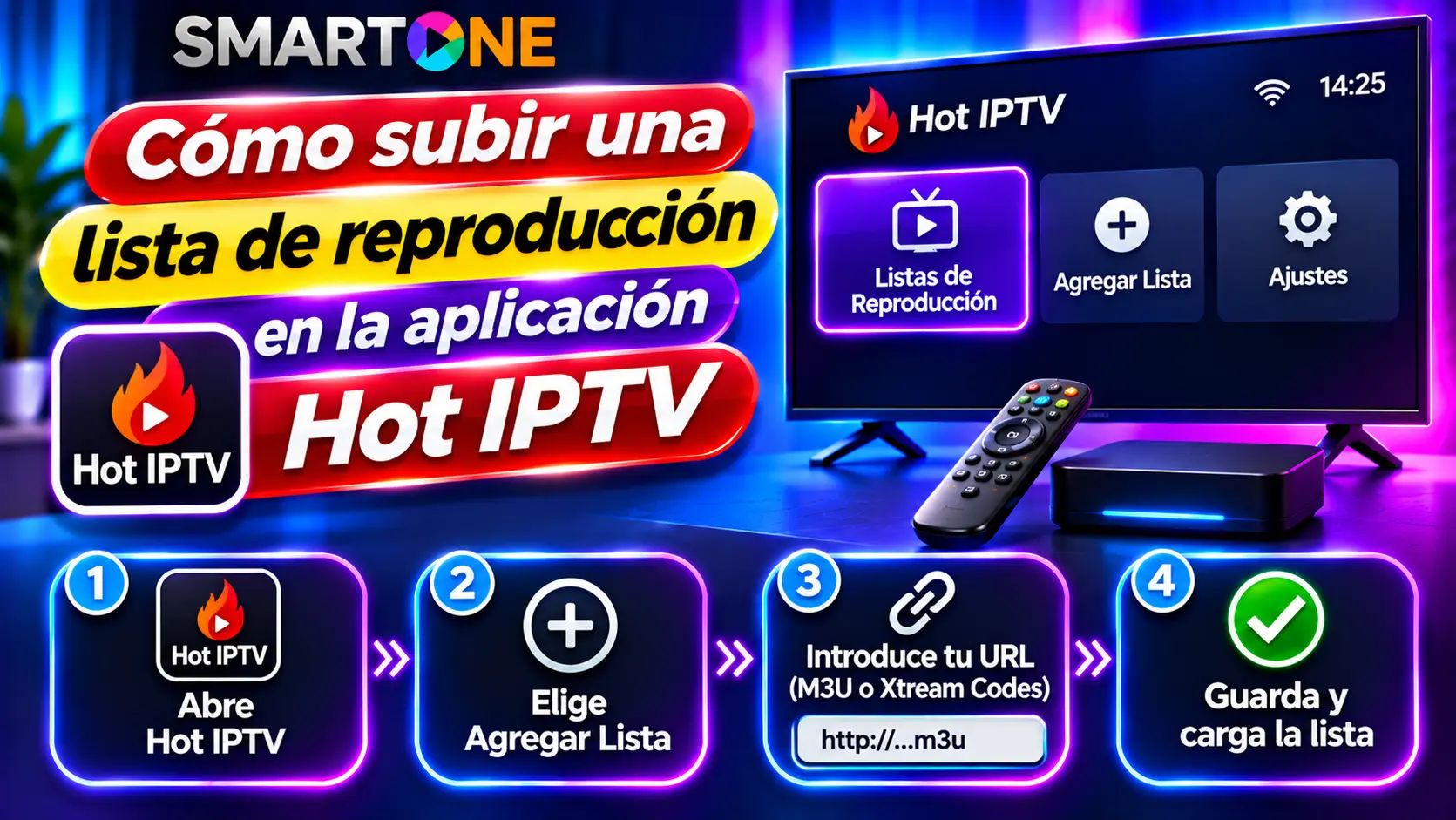
¿Cómo configurar Hot Player correctamente?
Instala la aplicación desde la tienda de tu dispositivo, ábrela y localiza la dirección MAC que muestra. Después escanea el código QR de la app o entra en la página oficial de carga, introduce esa MAC, añade tu enlace M3U o los datos Xtream Codes y pulsa Guardar.
Regresa al televisor y selecciona Refresh o reinicia la aplicación. El reproductor no incluye canales ni suscripciones: reproduce únicamente el contenido que el usuario añade y está autorizado a utilizar.
Qué es Hot Player y para qué sirve
Hot Player IPTV, también localizado como Hot IPTV en algunas tiendas, es una aplicación IPTV que organiza televisión en directo, películas, series y otros medios aportados por el usuario. El reproductor interpreta una lista M3U o credenciales Xtream Codes y presenta el catálogo en una interfaz adaptada al televisor.
Instalar Hot Player no añade contenido automáticamente. La aplicación y la fuente multimedia son servicios separados. La activación desbloquea el uso del reproductor; no compra una lista ni amplía la duración de una suscripción externa. Esta diferencia evita uno de los errores más comunes al empezar.
El reproductor
Gestiona la interfaz, las categorías, los favoritos, la guía disponible y la reproducción. Su licencia corresponde a la aplicación y normalmente queda vinculada al dispositivo.
La lista de reproducción
Contiene enlaces o credenciales para acceder a medios propios o autorizados. Su estado, duración y contenido dependen de la fuente, no de la aplicación.
Si aún no distingues una lista del reproductor, consulta nuestra explicación de M3U IPTV. También puedes comparar esta app con IPTV Smarters Pro y otros reproductores antes de decidir.
Qué necesitas antes de instalar Hot Player
Prepara el dispositivo, una conexión estable, un teléfono u ordenador para abrir la página de configuración y una lista autorizada. No publiques la URL M3U, el usuario, la contraseña, la dirección MAC o el código del dispositivo en capturas abiertas: estos datos pueden permitir cambios en la configuración o acceso a la lista.
- Dispositivo compatible con espacio disponible y sistema actualizado.
- Conexión estable, preferiblemente Ethernet o Wi-Fi de 5 GHz cerca del router.
- Datos correctos: enlace M3U completo o servidor, usuario y contraseña Xtream Codes.
- Segundo dispositivo para escanear el QR o escribir la MAC sin utilizar el mando.
Hot Player en Smart TV, móvil y ordenador
La documentación oficial indica disponibilidad amplia, aunque la presencia exacta depende del modelo, el país y la tienda. Busca el nombre de la app y comprueba el editor antes de instalar. Si no aparece, no descargues una APK desde una página desconocida.
Smart TV
Samsung Tizen, LG webOS, Hisense VIDAA, Whale TV y Titan OS pueden ofrecer la aplicación en su propia tienda según la región y el modelo.
Streaming y móvil
Android, Android TV, Google TV, Fire TV, iPhone, iPad, Apple TV y Roku figuran entre las plataformas documentadas.
Ordenador
También existen opciones para Windows y macOS. Utiliza siempre el enlace de descarga de la tienda o la web oficial.
En Fire TV y algunos equipos Android sin acceso directo, el sitio oficial publica actualmente el código Downloader 395800. Comprueba el código de nuevo en la FAQ oficial del reproductor antes de usarlo, porque puede cambiar.
Cómo configurar Hot Player en 8 pasos
El proceso completo tarda pocos minutos cuando tienes preparados los datos. Los nombres de los botones pueden variar entre versiones, pero la secuencia general es la misma.
Instala la aplicación desde una fuente oficial
Busca la aplicación en la tienda del televisor o utiliza el método oficial indicado para tu plataforma. Verifica nombre, icono y editor antes de confirmar.
Abre la aplicación y anota la MAC
La pantalla inicial muestra una dirección con pares de caracteres separados por dos puntos. Cópiala exactamente o haz una foto privada para evitar errores.
Escanea el QR de la aplicación
La vía recomendada abre la gestión del dispositivo en el móvil. Desde allí puedes añadir, editar o eliminar playlists sin escribir una URL con el mando.
Elige M3U o Xtream Codes
Selecciona el formato entregado por tu fuente autorizada. No conviertas los datos ni extraigas usuario y contraseña si ya tienes un enlace M3U funcional.
Introduce los datos completos
Pega la URL sin espacios. Para Xtream Codes escribe el host con su puerto si corresponde, el usuario y la contraseña en sus campos separados.
Asigna un nombre a la playlist
Utiliza un nombre fácil de reconocer, especialmente si gestionarás varias listas. Evita incluir contraseñas o información personal en el nombre.
Guarda y vuelve al televisor
Confirma el formulario. En la app pulsa Refresh o ciérrala completamente y vuelve a abrirla para descargar la configuración.
Comprueba categorías y reproducción
Abre una categoría y prueba contenido autorizado. Verifica imagen, sonido y guía. Si falla, revisa primero los datos antes de cambiar otros ajustes.
Hot Player M3U o Xtream Codes: qué opción elegir
Desliza la tabla horizontalmente para ver todos los datos.
| Método | Datos necesarios | Ventaja principal | Error habitual |
|---|---|---|---|
| Enlace M3U | Una URL completa entregada por la fuente | Configuración rápida en un único campo | Copiar el enlace incompleto, con espacios o ya caducado |
| Xtream Codes | Host, usuario y contraseña | Separa claramente los datos y puede organizar mejor las secciones | Omitir el puerto o intercambiar usuario y contraseña |
| QR de la app | Teléfono con cámara y datos de la lista | Permite gestionar varias playlists sin teclear la MAC | Escanear un QR antiguo o de otro dispositivo |
| Página de carga | MAC y enlace o credenciales | Funciona desde teléfono u ordenador | Usar la MAC equivocada o reemplazar listas sin incluirlas todas |
Ambos formatos pueden reproducir el mismo contenido si apuntan a la misma fuente. La calidad no depende de que elijas M3U o Xtream Codes, sino de la conexión, el dispositivo, el formato del vídeo y la estabilidad del origen.
QR o página oficial para subir una lista a Hot Player
Opción 1: gestionar la playlist con QR
Abre Settings o Info dentro de Hot Player y escanea el código mostrado. La documentación oficial recomienda esta vía para añadir una lista nueva sin eliminar las existentes. Comprueba que el dominio abierto sea el oficial antes de introducir datos.
Opción 2: utilizar hotplayer.app/upload
Abre la página oficial de carga, introduce la MAC virtual que aparece en la aplicación y continúa. Añade el enlace, asigna un nombre y guarda. Según la FAQ oficial, enviar datos desde esta página puede reemplazar las playlists actuales; si necesitas conservar varias, inclúyelas juntas o utiliza el QR.
Tras guardar, vuelve a la app y actualiza. Si aparece Unreachable o Invalid list, la aplicación no ha podido alcanzar la fuente o los datos no son válidos. Comprueba la lista en otro reproductor del mismo dispositivo antes de concluir que Hot IPTV Player está fallando.
Prueba gratuita y activación de Hot Player
Cada instalación nueva dispone actualmente de una prueba gratuita de 30 días según la información oficial. Al terminar, la activación paga el reproductor y se vincula al dispositivo; no incluye canales, películas, series ni una suscripción IPTV.
La página oficial indica que no hay renovación automática mensual: se realiza un pago para el plan elegido. Como las opciones y los importes pueden cambiar, revisa siempre la página oficial de activación en lugar de confiar en un precio antiguo publicado por terceros.
Introduce la MAC mostrada por la aplicación, selecciona el plan y completa el proceso en el sitio oficial. Después reinicia la app o pulsa Refresh. Guarda el correo y el identificador del pedido porque pueden ser necesarios si cambias de dispositivo o solicitas asistencia.
Dirección MAC, bloqueo y privacidad
La MAC que muestra la aplicación funciona como identificador de esa instalación. No tiene por qué coincidir con la dirección física de red del televisor. Trátala como un dato de acceso: evita publicarla junto con una captura de tus credenciales.
En Settings puedes activar Lock para impedir que otra persona cambie o elimine la lista desde la web. Antes de modificar la playlist, desactiva temporalmente el bloqueo y vuelve a activarlo al terminar. Si pierdes el acceso, utiliza el soporte oficial y conserva la prueba de compra.
Protege tu lista
No compartas una URL M3U completa en foros, comentarios o capturas. Puede contener usuario y contraseña dentro del propio enlace.
Hot Player no funciona: problemas y soluciones
Hot Player muestra “Unreachable”
Revisa si la lista está activa y si funciona en otro reproductor del mismo dispositivo. Confirma host, puerto y credenciales. Si también falla fuera de esta app, consulta a la fuente de la lista. Si funciona en otro reproductor, actualiza la aplicación, cambia temporalmente de red y documenta el error para soporte.
La playlist no aparece después de guardarla
Comprueba la MAC carácter por carácter, pulsa Refresh y cierra la app completamente. Verifica que no esté activado Lock. Si utilizaste la página web, confirma que el formulario mostró un mensaje de guardado correcto.
La prueba o activación no se actualiza
Espera unos minutos, reinicia la aplicación y revisa que pagaste para la misma MAC que aparece en pantalla. No confundas la activación del reproductor con el estado de una suscripción externa.
La imagen se corta o tarda en cargar
Prueba Ethernet, acerca el dispositivo al router, reinicia la red y reduce temporalmente la calidad. Cierra apps en segundo plano y comprueba la velocidad en el propio televisor. La guía IPTV se corta incluye un diagnóstico más amplio.
Hay imagen, pero no sonido
Cambia la pista de audio, revisa la salida del televisor y prueba el reproductor interno alternativo si la versión lo permite. Algunos dispositivos no decodifican todos los formatos; comparar el mismo contenido en otra app ayuda a identificar la causa.
Cómo mejorar la experiencia con Hot Player
Mantén la app y el sistema actualizados, utiliza una conexión por cable cuando sea posible y elimina playlists antiguas que ya no utilizas. Organiza favoritos después de verificar que la lista carga correctamente. Si gestionas varios televisores, etiqueta cada MAC con el modelo y la habitación en un registro privado.
Compara funciones antes de activar definitivamente. Algunas personas prefieren Smart IPTV, IPTV Smarters Pro o SmartOne IPTV según el dispositivo y el tipo de control que necesitan. Nuestra guía de mejores aplicaciones IPTV y los tutoriales IPTV ayudan a revisar alternativas.
Utiliza el reproductor exclusivamente con medios propios o autorizados. La aplicación no concede licencias sobre el contenido que se añade, y su activación no cambia los derechos aplicables a una playlist.
Guías relacionadas con Hot Player
Preguntas sobre Hot Player
Respuestas breves sobre instalación, playlists, prueba, activación y seguridad.
¿Hot Player incluye canales o películas?
No. Es un reproductor multimedia y no proporciona listas, canales, películas ni series. Debes añadir contenido propio o una fuente autorizada.
¿Cómo subir una lista a Hot Player?
Escanea el QR mostrado en Settings o entra en hotplayer.app/upload, escribe la MAC de la aplicación, añade el enlace M3U o los datos Xtream Codes, guarda y pulsa Refresh.
¿Hot Player es gratuito?
La documentación oficial indica una prueba de 30 días. Después debes activar el reproductor mediante uno de los planes disponibles en su web oficial.
¿La activación de Hot Player incluye una suscripción IPTV?
No. La activación corresponde solo a la aplicación. La playlist y cualquier suscripción externa se gestionan por separado.
¿Puedo añadir varias playlists?
Sí. La vía recomendada es el QR de la aplicación. La página de carga puede reemplazar las listas existentes, por lo que debes incluirlas juntas si utilizas ese método.
¿Dónde encuentro la MAC de Hot Player?
Aparece en la pantalla inicial y normalmente también en Settings o Info. Copia la dirección mostrada por la app, no la MAC física del menú de red del televisor.
¿Puedo usar una activación en varios dispositivos?
La activación queda vinculada a un dispositivo. Cada instalación dispone de su propia MAC y requiere su prueba o activación correspondiente.
¿Qué hago si Hot Player no carga mi lista?
Verifica MAC, enlace, host, usuario y contraseña; desactiva Lock para editar; pulsa Refresh y prueba la misma lista en otra app del mismo dispositivo.
Elige un plan compatible con tus dispositivos
Compara duración, número de dispositivos y precio total. Confirma primero que Hot Player o tu reproductor preferido esté disponible en cada equipo.