
SmartOne IPTV No Inicia: 9 Soluciones Efectivas
Cuando SmartOne IPTV No Inicia, se queda cargando o rechaza el acceso, no borres la aplicación inmediatamente. Identifica primero qué parte falla y aplica estas soluciones desde la menos invasiva hasta el restablecimiento final.
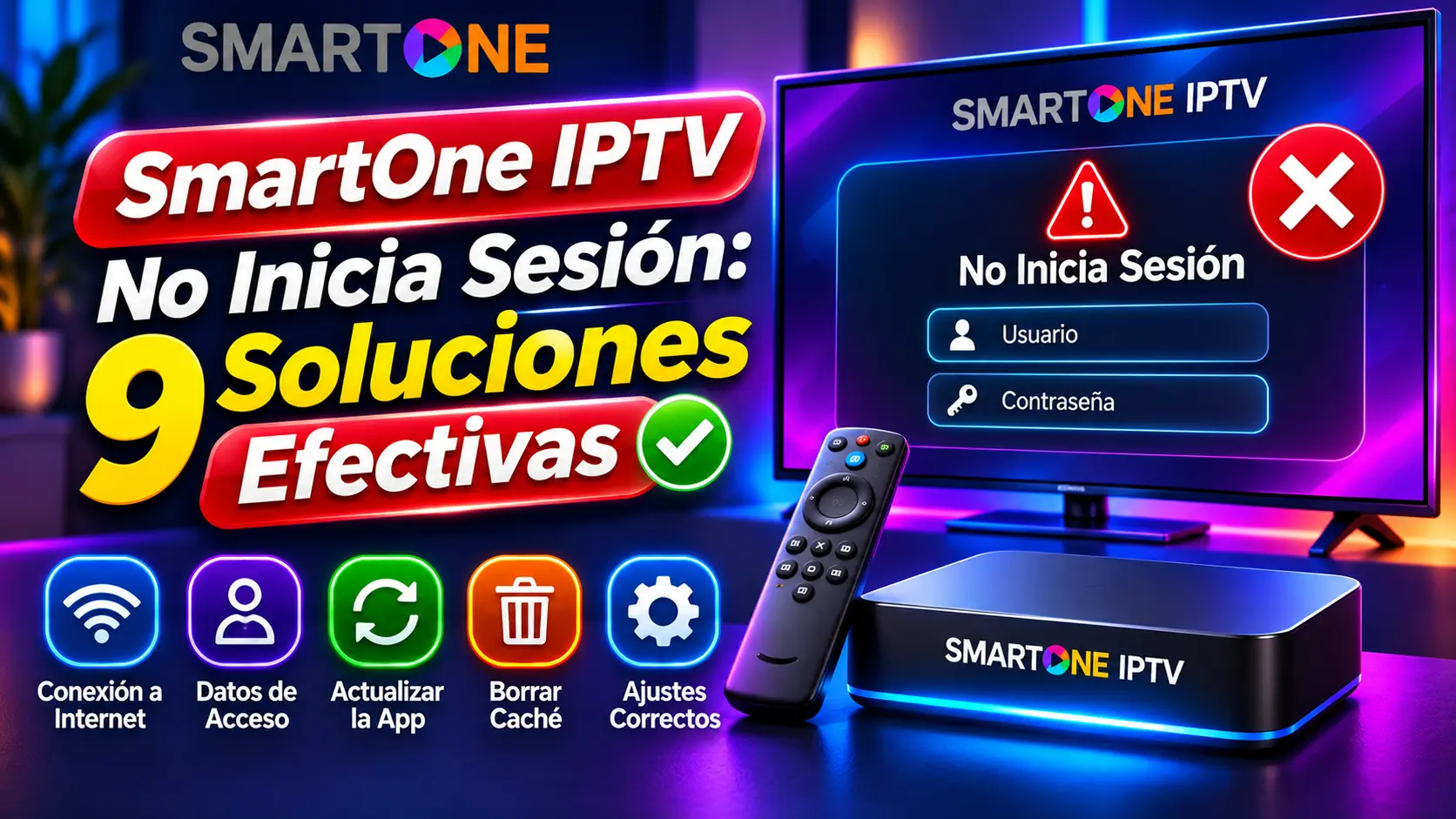
¿Qué hacer si SmartOne IPTV no inicia?
Primero distingue si la app no abre, muestra loading timeout, rechaza usuario y contraseña, aparece vacía o carga la lista sin reproducir. Reinicia televisor y router, confirma internet y fecha, revisa los datos sin espacios, comprueba la MAC y recarga la playlist.
Actualiza o reinstala solo después de guardar identificadores y accesos. Restablecer SmartOne debe ser el último paso porque puede borrar cuentas, favoritos, tema, idioma y otros ajustes.
SmartOne IPTV No Inicia: identifica primero el síntoma
“No inicia” puede describir fallos diferentes. Si aplicas una solución pensada para la red cuando en realidad el problema es una contraseña, perderás tiempo. Si restableces la aplicación cuando solo necesitaba recargar la lista, también puedes borrar una configuración válida.
Desliza horizontalmente para ver la tabla completa.
| Síntoma | Área probable | Primera comprobación |
|---|---|---|
| La aplicación no abre o se cierra | App, memoria, actualización o compatibilidad | Reinicio completo y versión disponible en la tienda oficial. |
| Se queda en el logotipo o “loading timeout” | Conexión entre TV, internet y servidor | Reinicia router y televisor; prueba otra aplicación conectada. |
| Error de usuario, contraseña o servidor | Datos de acceso o vigencia | Revisa mayúsculas, espacios, protocolo, puerto y fecha del plan. |
| La app abre, pero está vacía | Playlist no añadida, MAC distinta o carga pendiente | Comprueba el portal de playlists y recarga SmartOne. |
| Lista visible, pero nada reproduce | Fuente, conexión simultánea, códec o red | Prueba varios elementos y confirma que la fuente está activa. |
9 soluciones cuando SmartOne IPTV no inicia
Si SmartOne IPTV No Inicia, sigue el orden y detente cuando el problema desaparezca. Después de cada cambio, abre la aplicación y repite la misma prueba para saber qué solución funcionó.
Guarda el error y los datos antes de tocar nada
Haz una foto del mensaje sin mostrar usuario, contraseña, URL completa, Smart Key o MAC. Anota marca y modelo del televisor, sistema, versión de SmartOne, tipo de red y hora del fallo.
Si la app todavía abre sus ajustes, conserva el nombre de la cuenta y la forma de acceso. Esta información permite volver al estado anterior y evita que soporte repita pruebas básicas.
Reinicia completamente router y televisor
No basta con salir de la app. Cierra SmartOne, apaga el televisor, desconéctalo durante aproximadamente un minuto y reinicia el router. Espera a recuperar internet antes de encender la TV y abrir de nuevo la aplicación.
La guía oficial sobre loading timeout recomienda reiniciar router y televisor antes de desinstalar o restablecer.
Comprueba internet, fecha y hora del televisor
Abre otra aplicación conectada en la misma TV. Si tampoco carga, el problema no es exclusivo de SmartOne. Comprueba que fecha, hora y zona horaria estén en modo automático, porque una hora incorrecta puede afectar conexiones seguras.
Compara Wi-Fi y Ethernet si ambos están disponibles. No cambies varias cosas a la vez: una prueba controlada ayuda a localizar la causa.
Revisa los datos de inicio sin confundir cuentas
SmartOne puede implicar datos distintos: cuenta del área de cliente, identificadores del televisor y credenciales de una fuente compatible. Una contraseña de la web no sustituye necesariamente el usuario de la playlist.
- Elimina espacios al principio o al final.
- Respeta mayúsculas, símbolos y números.
- Comprueba
http://ohttps://, dominio y puerto. - No copies una línea completa dentro de un campo individual.
Confirma la MAC después de cambiar Wi-Fi o Ethernet
Algunos televisores tienen una MAC para Wi-Fi y otra para cable. La documentación oficial explica que SmartOne puede utilizar la correspondiente a la conexión activa y reconocer la segunda después de cambiar la red y reiniciar la app.
Compara el identificador que muestra ahora el televisor con el asociado a la licencia y a la playlist. Lee la explicación oficial sobre cambios de MAC antes de comprar otra activación.
Verifica la playlist y vuelve a cargarla
Si la app abre pero no muestra contenido, confirma que la playlist está asociada a la MAC correcta, que la URL o las credenciales siguen vigentes y que no has superado las conexiones simultáneas.
Utiliza el portal oficial para gestionar playlists. Después guarda y recarga la aplicación. Para entender M3U, Xtream y EPG, consulta nuestra guía de listas IPTV.
Actualiza la app y libera recursos sin borrar datos
Instala actualizaciones desde la tienda oficial del televisor. Cierra aplicaciones abiertas, libera almacenamiento y utiliza “forzar detención” o “limpiar caché” únicamente si tu sistema ofrece esas opciones.
No selecciones “borrar datos” como equivalente de limpiar caché. Borrar datos puede eliminar cuentas, favoritos y configuración. Reinicia después de la actualización.
Reinstala desde la tienda oficial
Si SmartOne sigue sin abrir, desinstala la app, apaga completamente el televisor, vuelve a encenderlo e instala la versión disponible en su tienda. Verifica que el modelo, región y sistema sean compatibles.
Ten preparados los identificadores y accesos guardados en el paso 1. Sigue nuestra guía para instalar SmartOne IPTV y evita archivos modificados de páginas desconocidas.
Restablece SmartOne solo como último recurso
En SmartOne, abre Settings → Setup → Reset App y elige exactamente qué deseas restablecer. El portal oficial permite borrar cuentas, ajustes, favoritos concretos o todos los datos.
Un restablecimiento total elimina información de la aplicación, incluidos favoritos, tema, idioma y almacenamiento. Consulta primero la guía oficial para restablecer SmartOne, y vuelve a añadir solo una fuente autorizada.
Diagnóstico rápido según el resultado
Cuando SmartOne IPTV No Inicia después de las primeras comprobaciones, el resultado de cada prueba permite decidir qué revisar a continuación.
Desliza horizontalmente para ver la tabla completa.
| Resultado de la prueba | Qué indica | Siguiente acción |
|---|---|---|
| Ninguna app del televisor tiene internet | Red local, router o conexión del televisor | Corrige primero la conectividad; no reinstales SmartOne. |
| SmartOne abre sin playlist y muestra contenido de demostración | La aplicación funciona; el fallo está en la fuente o configuración | Revisa MAC, playlist, credenciales, vigencia y códecs. |
| La misma cuenta falla en todos los equipos | Datos, servidor, caducidad o límite del servicio | Contacta con el responsable de la fuente con el error exacto. |
| Funciona en móvil, pero no en la Smart TV | Compatibilidad, códec, memoria o red del televisor | Prueba otra red, actualiza app y compara formatos compatibles. |
| Funciona al cerrar otra pantalla | Límite de conexiones simultáneas | Detén la otra reproducción o utiliza un plan con más conexiones. |
| El fallo apareció después de cambiar Wi-Fi por cable | MAC o asociación del dispositivo | Reinicia la app y verifica ambos identificadores en el portal. |
Si SmartOne IPTV no inicia únicamente en horas concretas, anota la frecuencia y prueba Ethernet. Si abre pero la reproducción se interrumpe, utiliza la guía IPTV se corta: causas y soluciones, porque el problema ya no corresponde al inicio de sesión.
Errores que debes evitar cuando SmartOne IPTV no inicia
La prisa por resolver SmartOne IPTV No Inicia puede provocar pérdida de datos, pagos duplicados o cambios que ocultan la causa original.
Restablecer al principio
Borra datos útiles antes de saber si el problema era temporal, de red o de credenciales.
Comprar otra licencia
Un cambio entre Wi-Fi y Ethernet puede mostrar otra MAC. Verifica la asociación antes de volver a pagar.
Compartir una captura completa
Oculta MAC, Smart Key, servidor, usuario, contraseña y URL M3U antes de solicitar ayuda.
Instalar una versión modificada
Una APK desconocida puede exponer credenciales o no corresponder a la versión de tu televisor.
Cambiar cinco ajustes juntos
Si el error desaparece, no sabrás qué cambio lo corrigió ni cómo repetir la solución.
Probar un único canal
Una entrada concreta puede estar caída aunque la aplicación, la cuenta y el resto de la lista funcionen.
Qué datos enviar a soporte sin revelar credenciales
Si SmartOne IPTV No Inicia incluso después de las nueve soluciones, prepara información concreta. Una descripción como “no funciona” obliga a empezar desde cero; un mensaje ordenado permite identificar la capa que falla.
- Marca, modelo y año aproximado del televisor.
- Sistema operativo y versión de SmartOne.
- Mensaje exacto y momento en que aparece.
- Wi-Fi o Ethernet y resultado en otras apps.
- Método utilizado: M3U o datos de servidor.
- Si el error ocurre también en otro dispositivo.
- Último cambio realizado antes del fallo.
- Pruebas completadas y resultado de cada una.
Conclusión: resuelve SmartOne IPTV No Inicia sin perder tu configuración
La solución más eficaz empieza por clasificar el síntoma. Reinicia, verifica internet y fecha, revisa credenciales, confirma la MAC y recarga la playlist antes de actualizar o reinstalar. Guarda el restablecimiento total para el final.
Este orden protege cuentas, favoritos y ajustes, y permite explicar con precisión qué sigue fallando. Si necesitas preparar la aplicación desde cero, vuelve a la guía de instalación SmartOne IPTV.
Continúa con la solución adecuada
Elige la guía que coincide con el punto exacto donde falla tu configuración.
FAQ: SmartOne IPTV No Inicia
Respuestas breves para los errores de acceso y carga más habituales.
¿Por qué SmartOne IPTV no inicia?
Las causas habituales son red inestable, fecha incorrecta, aplicación desactualizada, credenciales erróneas, MAC distinta, playlist caducada, límite de conexiones o incompatibilidad del televisor.
¿Qué significa “loading timeout” en SmartOne?
Indica que el televisor no completó a tiempo la comunicación necesaria. Reinicia router y TV, confirma internet y vuelve a abrir la aplicación antes de reinstalarla.
¿Debo borrar SmartOne y volver a instalarlo?
Solo después de reiniciar, revisar red, fecha, credenciales, MAC y playlist. Guarda primero los identificadores y accesos necesarios.
¿Cambiar de Wi-Fi a Ethernet cambia la MAC?
Muchos equipos tienen una MAC para cada interfaz. SmartOne explica que puede reconocer la conexión activa después de cambiarla y reiniciar la app; verifica el identificador mostrado.
¿Por qué la aplicación abre, pero no aparecen canales?
La app puede funcionar sin tener una playlist asociada. Comprueba la MAC, la fuente, la vigencia, las credenciales y recarga la lista desde el portal adecuado.
¿Restablecer SmartOne borra los favoritos?
Un restablecimiento total puede eliminar cuentas, favoritos, tema, idioma y otros datos. El menú permite seleccionar categorías concretas; revisa cada opción antes de confirmar.
¿Por qué funciona en móvil, pero no en mi televisor?
Puede existir una diferencia de códec, formato, memoria, versión, red o sistema operativo. Prueba la misma conexión y varios contenidos antes de concluir que la cuenta falla.
¿Qué información necesita soporte?
Modelo, sistema, versión de la app, error exacto, red utilizada, método de acceso, alcance del fallo y pruebas realizadas. No publiques contraseñas ni URLs completas.
Comprueba el plan y las conexiones de tus dispositivos
Si el acceso funciona al cerrar otra pantalla, compara una opción con el número correcto de conexiones simultáneas.