
XCIPTV Player 2026: instalación segura en 7 pasos
XCIPTV Player es un reproductor para Android TV, teléfonos y tabletas que admite credenciales de servidor y listas M3U. Esta guía explica cómo identificar la app oficial, instalarla, configurarla y evitar copias o códigos de descarga no verificados.
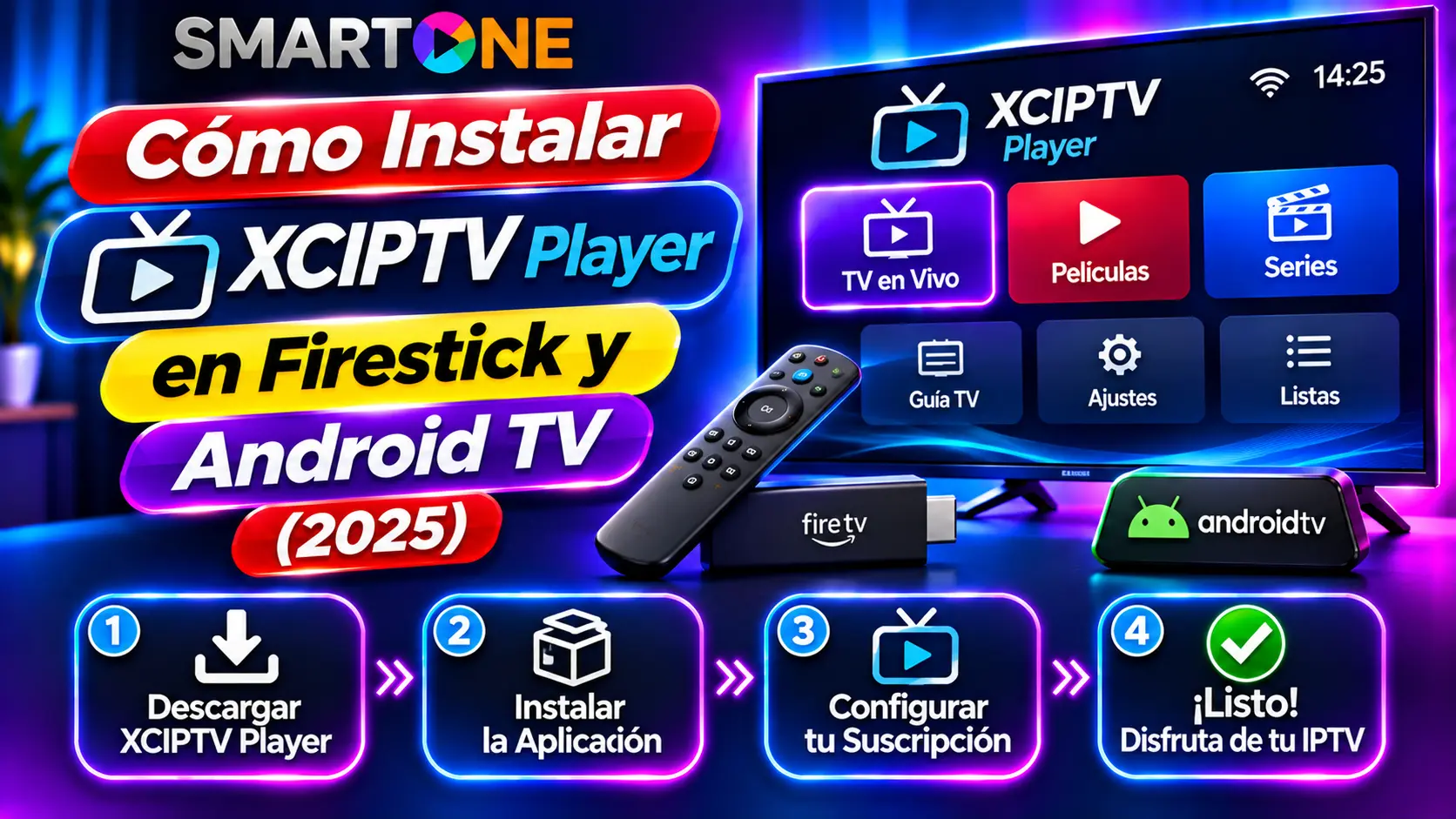
¿Cómo instalar XCIPTV Player correctamente?
En Android TV o Google TV, abre Google Play, busca XCIPTV PLAYER y confirma que el editor sea OTTRUN y el paquete com.nathnetwork.xciptv. Instala, abre y añade tus propios datos autorizados mediante el método compatible.
En Fire TV comprueba primero el sistema: un modelo con Fire OS puede ejecutar apps Android, pero un dispositivo con Vega OS no admite APK de Android.
Qué es XCIPTV Player y qué incluye
Este reproductor es una aplicación IPTV creada por OTTRUN para reproducir contenido aportado por el usuario. La ficha oficial de Google Play la presenta para Android TV, teléfonos y tabletas Android, con navegación mediante mando y dos motores integrados: ExoPlayer y VLC.
El reproductor puede organizar televisión en directo, vídeo bajo demanda, series, favoritos y guía EPG cuando la fuente contiene esos datos. También anuncia catch-up, recordatorios, grabación programada y copia de seguridad en versiones compatibles.
Cómo reconocer la aplicación oficial
Los nombres parecidos y las ediciones personalizadas pueden confundir. Antes de instalar, revisa estos datos en la ficha oficial de Google Play:
- Nombre: XCIPTV PLAYER.
- Desarrollador: OTTRUN.
- Paquete Android: com.nathnetwork.xciptv.
- Tipo: reproductor multimedia con anuncios.
- Contenido: no suministra canales ni medios.
La documentación del editor utiliza actualmente el nombre OTR Player, formerly known as XCIPTV Player. No significa que cualquier aplicación llamada OTR o XCIPTV sea oficial. Comprueba siempre editor, paquete y origen.
Una app personalizada por un proveedor puede tener otro icono, nombre o pantalla de inicio. En ese caso, la asistencia, actualizaciones y privacidad dependen de quien distribuyó esa edición.
Compatibilidad por dispositivo
Desliza horizontalmente para ver la tabla completa.
| Dispositivo | Método recomendado | Qué debes comprobar |
|---|---|---|
| Android TV / Google TV | Google Play | Editor OTTRUN y paquete com.nathnetwork.xciptv. |
| Móvil o tableta Android | Google Play | Espacio, versión Android y permisos solicitados. |
| Fire TV con Fire OS | Amazon Appstore si aparece | Si no está disponible, no uses un código desconocido como si fuera oficial. |
| Fire TV con Vega OS | Aplicación creada para Vega | Los APK de Android no se ejecutan en Vega OS. |
| Samsung Tizen / LG webOS | Otra app compatible | XCIPTV para Android no se instala como APK en Tizen o webOS. |
| iPhone / iPad / Apple TV | App Store de Apple | No se confirmó una edición oficial XCIPTV de OTTRUN para estas plataformas. |
Cómo instalar XCIPTV Player en Android TV en 7 pasos
Abre Apps o Google Play
Desde la pantalla principal del televisor, entra en Apps. En algunos Google TV, la búsqueda de aplicaciones aparece en la barra superior.
Busca el nombre completo
Escribe “XCIPTV PLAYER”. No elijas una aplicación solo porque utiliza un icono o una palabra parecida.
Verifica OTTRUN
Abre la ficha, comprueba el desarrollador y confirma que no promete canales incluidos.
Selecciona Instalar
Espera a que Google Play termine. Evita apagar o desconectar el dispositivo durante la instalación.
Abre y revisa permisos
Lee cada permiso. El almacenamiento puede ser necesario para grabaciones o copias, pero no concedas acceso que no comprendas.
Elige el método de acceso
Utiliza Xtream Codes, M3U u otro método únicamente si coincide con la información que recibiste.
Prueba antes de personalizar
Reproduce varias entradas, revisa audio y EPG y solo después organiza favoritos o grabaciones.
Si la app no aparece, comprueba país, cuenta de Google, actualizaciones y compatibilidad del dispositivo. Una ausencia en la tienda no demuestra que debas instalar el primer APK encontrado.
XCIPTV Player en Fire TV: comprueba Fire OS o Vega OS
La instalación en Fire TV cambió en 2026. Amazon mantiene modelos basados en Android mediante Fire OS y también vende dispositivos con Vega OS. La tabla oficial de dispositivos Fire TV muestra el sistema correspondiente a cada modelo.
Si tu dispositivo utiliza Fire OS
- Abre la Amazon Appstore y busca XCIPTV Player.
- Si aparece una ficha disponible para tu equipo, verifica editor y detalles antes de instalar.
- Si no aparece, el sideload requiere un APK de procedencia verificable y una autorización temporal para la app instaladora.
- No presentamos códigos de Downloader de terceros como oficiales: pueden caducar o cambiar el archivo de destino.
- Después de una instalación lateral, desactiva de nuevo “Instalar apps desconocidas” y elimina el APK descargado.
Si tu Fire TV utiliza Vega OS
No sigas un tutorial de APK. Amazon explica que Vega no utiliza el runtime Android y que un APK de Fire OS no se ejecuta allí. Busca una edición publicada específicamente para Vega en la Amazon Appstore o utiliza otro reproductor compatible.
Cómo configurar XCIPTV Player con Xtream Codes o M3U
La pantalla puede variar según la versión o una edición personalizada, pero los datos principales son los mismos. Copia las credenciales exactamente y no las publiques en capturas.
Xtream Codes compatible
Introduce un nombre para identificar el acceso, la dirección del servidor con protocolo y puerto cuando corresponda, el usuario y la contraseña. Pulsa Sign In y espera a que terminen las categorías y la EPG.
Lista M3U
Añade la URL completa de tu lista autorizada. Una dirección M3U puede contener credenciales; trátala como una contraseña y evita validadores desconocidos.
Si no sabes qué método utilizar, consulta a quien proporcionó el acceso. No conviertas manualmente las credenciales en enlaces ni compartas la dirección completa para pedir ayuda. Nuestra guía sobre M3U IPTV explica el formato y sus diferencias con M3U8.
Funciones útiles del reproductor
ExoPlayer y VLC
Dos motores integrados permiten comparar reproducción sin instalar normalmente otro reproductor.
EPG y catch-up
La guía y la recuperación aparecen cuando la fuente proporciona datos compatibles.
Favoritos
Organiza accesos frecuentes sin modificar la fuente original.
Grabación
Puede programar grabaciones en almacenamiento interno o externo si la versión, el espacio y los permisos lo permiten.
Copia y restauración
Sincroniza determinados ajustes y favoritos entre dispositivos compatibles.
Control parental
Protege categorías mediante PIN, sin sustituir los controles del sistema o del hogar.
La presencia de una función no garantiza que aparezca en todas las ediciones. La EPG, catch-up, subtítulos, audio múltiple y grabación también dependen de la fuente y del dispositivo.
XCIPTV Player no funciona: diagnóstico en orden
Desliza horizontalmente para ver la tabla completa.
| Problema | Comprobación | Siguiente paso |
|---|---|---|
| No inicia sesión | Servidor, protocolo, puerto, usuario y contraseña. | Elimina espacios y solicita confirmación sin publicar los datos. |
| No aparecen canales | La app no incluye contenido. | Actualiza la fuente y verifica que siga vigente. |
| Se queda cargando | Prueba otra categoría y una conexión Ethernet. | Compara ExoPlayer y VLC; reinicia app y dispositivo. |
| EPG vacía o desplazada | Zona horaria, actualización y datos EPG. | Recarga la guía y corrige la compensación horaria. |
| Sin sonido | Pista de audio y compatibilidad del códec. | Cambia de motor y prueba el mismo recurso en otro equipo. |
| Grabación fallida | Permisos, espacio y ubicación de almacenamiento. | Prueba una grabación corta con la app abierta. |
| La app se cierra | Memoria, versión y caché. | Reinicia, libera espacio y actualiza desde la tienda oficial. |
Si el problema afecta a todas las apps y dispositivos, revisa el servicio o la red. Si solo ocurre en esta aplicación, restablece sus ajustes después de guardar lo necesario. Consulta también la guía IPTV se corta.
Seguridad y privacidad antes de usar la aplicación
Instala desde la tienda oficial siempre que sea posible. Evita APK “mod”, códigos acortados sin autor identificado y aplicaciones que prometen cuentas o canales precargados.
La sección de seguridad de datos de Google Play indica actualmente que el desarrollador declara posible recopilación de información personal, actividad de la app e identificadores del dispositivo, y posible compartición de identificadores. Revisa la ficha vigente y la política de privacidad antes de introducir datos.
- No compartas usuario, contraseña ni URL M3U.
- No envíes capturas donde aparezcan credenciales o identificadores.
- Actualiza desde el mismo origen utilizado para instalar.
- Revoca permisos que ya no sean necesarios.
- Utiliza únicamente contenido propio, público o autorizado.
Guías relacionadas con reproductores IPTV
Preguntas frecuentes sobre XCIPTV Player
Respuestas claras sobre instalación, compatibilidad y configuración.
¿XCIPTV Player incluye canales gratis?
No. OTTRUN indica que la aplicación no proporciona canales, películas ni suscripciones. Debes aportar una fuente propia o autorizada.
¿Cuál es la aplicación oficial XCIPTV Player?
En Google Play aparece como XCIPTV PLAYER, publicada por OTTRUN, con el paquete com.nathnetwork.xciptv. Revisa esos datos antes de instalar.
¿XCIPTV Player ahora se llama OTR Player?
La documentación de OTTRUN presenta OTR Player como el nombre actual y añade “formerly known as XCIPTV Player”. La ficha de Google Play consultada continúa utilizando XCIPTV PLAYER.
¿Puedo instalar XCIPTV Player en Android TV?
Sí, cuando el dispositivo y la región muestran la aplicación. Instálala desde Google Play y verifica que el editor sea OTTRUN.
¿XCIPTV Player funciona en cualquier Firestick?
No. Los Fire TV con Fire OS pueden ejecutar aplicaciones Android compatibles, pero los modelos con Vega OS no admiten APK de Android. Comprueba modelo y sistema primero.
¿Existe un código oficial de Downloader para XCIPTV?
No se encontró un código permanente publicado por OTTRUN en las fuentes oficiales revisadas. Un código de terceros puede cambiar de destino, por lo que no debe tratarse como oficial.
¿Es mejor configurar XCIPTV con Xtream Codes o M3U?
Utiliza el método que corresponda a los datos autorizados que recibiste. Xtream Codes separa servidor, usuario y contraseña; M3U suele concentrarlos en una URL.
¿Por qué XCIPTV Player no muestra contenido?
La aplicación no trae contenido. Comprueba que añadiste datos válidos, que la fuente sigue activa, que no superaste las conexiones permitidas y que el dispositivo tiene internet.