
Error en IPTV Smarters Pro: 9 soluciones efectivas
Error en IPTV Smarters Pro: un mensaje de reproducción, una pantalla negra o una lista que no carga no señalan siempre el mismo problema. Esta guía te ayuda a identificar qué falla y a probar cada solución en un orden que protege tus datos y evita cambios innecesarios.
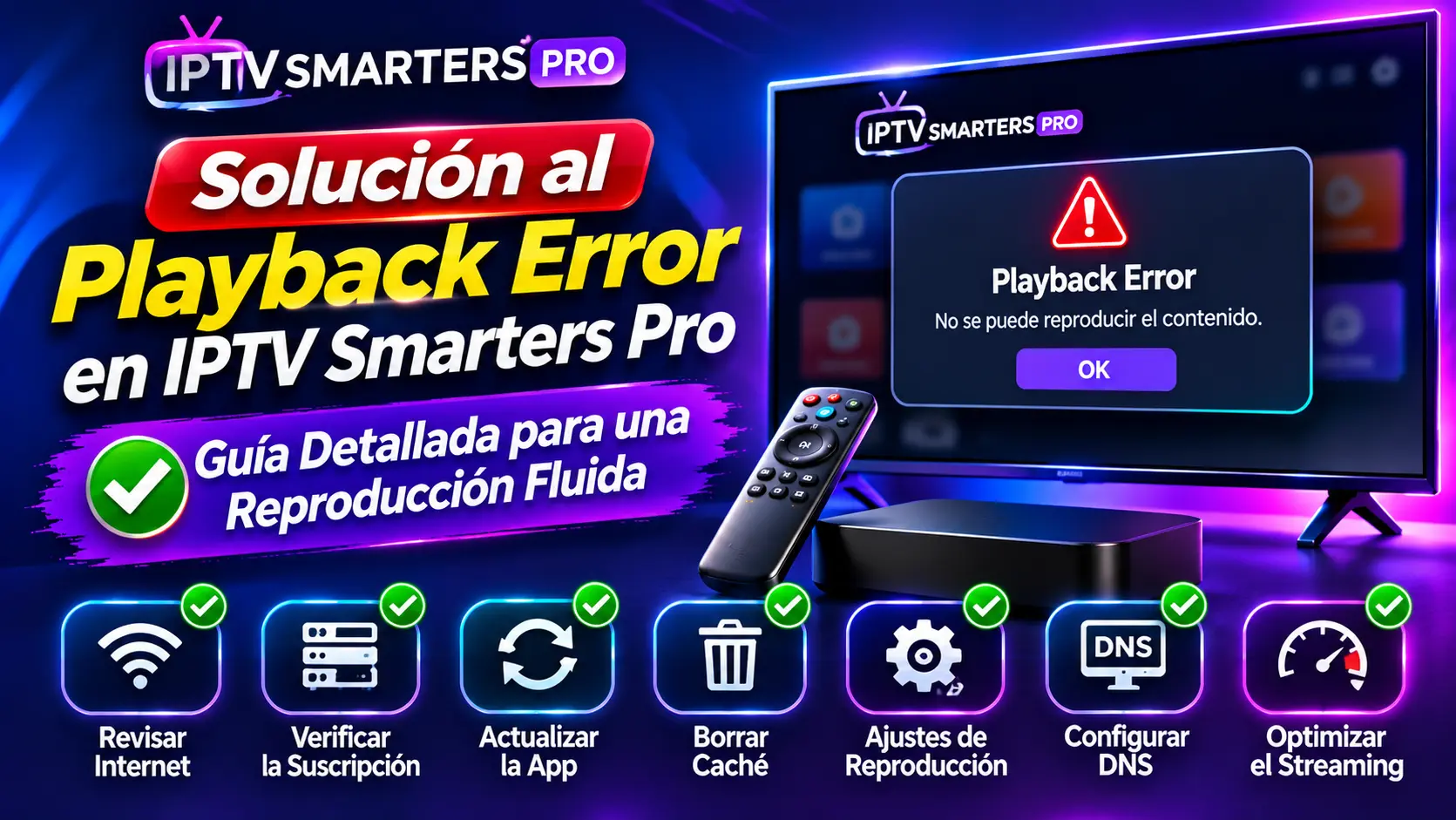
¿Cómo solucionar un Error en IPTV Smarters Pro?
Primero prueba varios canales o vídeos. Si falla solo uno, la causa suele estar en esa fuente. Si falla todo, reinicia la app y el dispositivo, revisa los datos de acceso, comprueba el límite de conexiones y prueba la red. Después actualiza, limpia únicamente la caché y deja el borrado de datos o la reinstalación para el final.
Guarda el texto exacto del error antes de tocar ajustes. Esa frase, la hora y el nombre del dispositivo permiten distinguir un fallo de acceso, red, formato o reproducción.
Error en IPTV Smarters Pro: identifica el síntoma antes de cambiar ajustes
IPTV Smarters Pro es un reproductor. La aplicación muestra y reproduce la información recibida mediante un acceso autorizado, pero no crea por sí sola los canales, la guía ni el contenido. Por eso un mismo aviso puede originarse en la app IPTV, los datos de acceso, la fuente, la red o el propio dispositivo.
Para localizar un Error en IPTV Smarters Pro, empieza con dos pruebas sencillas: abre otro elemento de la misma categoría y después uno de una categoría distinta. Si únicamente falla un canal, episodio o película, no borres la aplicación. Si toda la cuenta deja de responder, compara el resultado en otro dispositivo o en otra red. Esta separación reduce el diagnóstico a una parte concreta.
Desliza horizontalmente para ver la tabla completa.
| Lo que ves | Causa probable | Primera comprobación | Qué no conviene hacer todavía |
|---|---|---|---|
| Usuario o contraseña incorrectos | Dato mal copiado, URL incompleta, acceso caducado o fecha incorrecta | Revisar servidor, puerto, usuario, contraseña y vigencia | Reinstalar la aplicación |
| La lista no carga | Servidor sin respuesta, URL M3U alterada, DNS o red | Probar otra red y confirmar el acceso | Cambiar muchos ajustes a la vez |
| Playback error o Retry | Fuente puntual, formato, reproductor, límite de conexión o red | Probar varios elementos y cerrar otras sesiones | Suponer que siempre falta velocidad |
| Pantalla negra con audio | Códec de vídeo o decodificación | Cambiar el reproductor o modo de decodificación si existe | Borrar listas y favoritos |
| Imagen sin sonido | Pista de audio, códec o salida del televisor | Elegir otra pista y revisar salida de audio | Modificar el router |
| Búfer o congelaciones | Wi-Fi inestable, saturación o fuente irregular | Comparar Ethernet, 5 GHz u otra red | Comprar más velocidad sin medir |
| EPG vacía o desfasada | Guía no vinculada, caché o zona horaria | Actualizar EPG y comprobar fecha y hora | Reinstalar todo el sistema |
| La app se cierra | Memoria, versión antigua o datos dañados | Forzar cierre, reiniciar y actualizar | Descargar APK de origen desconocido |
9 soluciones para el Error en IPTV Smarters Pro
Aplica estas comprobaciones de una en una y vuelve a probar después de cada cambio. Un Error en IPTV Smarters Pro se diagnostica mejor cuando mantienes las demás variables estables. Si modificas la red, el formato y el reproductor al mismo tiempo, quizá recuperes la imagen, pero no sabrás qué resolvió el problema ni cómo repetirlo.
Guarda el mensaje exacto y el contexto
Anota el texto completo, la hora, el dispositivo, la versión del sistema y si ocurre al iniciar sesión, cargar categorías o abrir un elemento. Comprueba también si el error aparece siempre o solo en horas concretas. Una captura sin credenciales es útil para comparar.
Prueba otros canales, películas y categorías
Si un elemento falla y otros funcionan, el reproductor y el acceso general ya han demostrado que pueden conectarse. El problema puede limitarse a esa dirección, su formato o su disponibilidad. Si no funciona ningún elemento, continúa con acceso, conexiones y red.
Error en IPTV Smarters Pro: reinicia la app y el equipo
Sal por completo de la aplicación, no la dejes suspendida. Reinicia el televisor, móvil, TV Box o Fire TV y vuelve a abrirla. Si el router tampoco responde con normalidad, reinícialo y espera a que recupere la conexión antes de probar.
Verifica servidor, usuario, contraseña y vigencia
Comprueba caracteres, mayúsculas, espacios, protocolo http o https, dominio y puerto. No confundas la cuenta creada para personalizar la aplicación con los datos de la fuente que quieres reproducir. Confirma además que el acceso sigue activo.
Respeta el número de conexiones simultáneas
Cierra la reproducción en otros televisores y dispositivos. Algunos accesos permiten instalar el IPTV player en varios equipos, pero limitan cuántos pueden reproducir al mismo tiempo. Superar ese límite puede generar un fallo intermitente aunque los datos sean correctos.
Compara Wi-Fi, Ethernet y otra red
Cuando un Error en IPTV Smarters Pro cambia según la conexión, acerca el equipo al router, prueba la banda de 5 GHz si la distancia lo permite o usa Ethernet. Después compara brevemente con otra red autorizada. Si la misma cuenta funciona en otro dispositivo y otra red, el fallo se concentra en la configuración o conectividad del primer equipo.
Cambia formato, reproductor o decodificación con criterio
Según la versión y la plataforma, IPTV Smarters Player puede ofrecer reproductor interno o externo, salida HLS o MPEG-TS y decodificación por hardware o software. Cambia una sola opción y prueba. Si el menú no aparece, no instales complementos desconocidos para forzarlo.
Actualiza y limpia primero la caché
Instala las actualizaciones desde la tienda o canal oficial disponible en tu dispositivo. En Android o Google TV, abre Ajustes, Aplicaciones, elige la app y limpia la caché. Google también recomienda reiniciar y revisar las actualizaciones cuando una aplicación o vídeo falla.
Borra datos o reinstala solo como último recurso
Antes de borrar datos, guarda de forma segura la información necesaria para volver a entrar. Esta acción puede eliminar cuentas, listas, favoritos y ajustes locales. Si reinstalas, utiliza la tienda del dispositivo o el canal verificado del desarrollador; evita archivos modificados o páginas de descarga desconocidas.
Error en IPTV Smarters Pro: orden seguro para limpiar la aplicación
- Forzar cierre: detiene un proceso bloqueado sin eliminar configuración.
- Limpiar caché: borra archivos temporales; normalmente conserva el acceso.
- Borrar datos: devuelve la app a su estado inicial y puede eliminar la configuración.
- Reinstalar: elimina y vuelve a instalar la aplicación; exige tener los datos guardados.
La guía oficial de Ayuda de Android para aplicaciones que no funcionan confirma que los nombres de los menús varían según el fabricante y advierte que la desinstalación borra los datos guardados en la app.
Error de reproducción en IPTV Smarters Pro: formato, reproductor y red
Este Error en IPTV Smarters Pro no identifica una causa única. Puede aparecer cuando la dirección deja de responder, el servidor rechaza una segunda conexión, el dispositivo no interpreta una pista o la red pierde paquetes. La prueba decisiva consiste en cambiar una variable manteniendo las demás constantes.
Falla un elemento
Prueba otros de la misma categoría. Si funcionan, comunica el nombre y la hora exacta; evita restablecer la app.
Falla una categoría
Actualiza la lista y comprueba si el grupo aparece en otro dispositivo. Puede tratarse de una fuente o formato común.
Falla todo
Revisa acceso, caducidad, conexiones simultáneas y red antes de modificar el decodificador.
HLS, M3U8 y MPEG-TS no significan lo mismo
Una lista M3U IPTV organiza direcciones; un enlace M3U8 suele identificar una lista codificada en UTF-8 y puede formar parte de HLS. El RFC 8216 de HTTP Live Streaming describe cómo HLS usa listas y segmentos para entregar una transmisión y adaptarla a las condiciones disponibles.
Algunas versiones de IPTV Smarters permiten elegir HLS o MPEG-TS. HLS puede recuperarse mejor de variaciones de red, mientras una salida MPEG-TS puede comportarse de forma distinta según el servidor y el dispositivo. No existe una opción universalmente superior: prueba la alternativa que ofrezca tu versión y conserva la que funcione con tu fuente autorizada.
Pantalla negra, imagen congelada o audio sin vídeo
Si hay audio pero no imagen, prueba el reproductor alternativo o cambia entre decodificación por hardware y software, si la opción existe. Si hay imagen sin audio, revisa la pista seleccionada, el formato de salida del televisor y nuestra guía sobre problemas de IPTV sin sonido. Cuando solo falla un archivo, la causa puede ser su códec concreto.
Búfer constante aunque el test de velocidad sea alto
Un test rápido mide un trayecto y un momento determinados; no garantiza estabilidad continua hacia cada fuente. Observa latencia, pérdidas y variación, prueba Ethernet y desconecta descargas intensivas. La guía por qué IPTV se corta explica cómo separar Wi-Fi, equipo y origen sin atribuirlo todo a los megabits contratados.
Cuando el error afecta a la lista, las categorías o la EPG
Si el Error en IPTV Smarters Pro afecta a la organización, recuerda que ver la portada de una categoría no demuestra que cada dirección esté activa. Del mismo modo, una guía vacía no significa necesariamente que la reproducción vaya a fallar. Lista, contenido y EPG son capas distintas y deben probarse por separado.
- Lista vacía: confirma el acceso, actualiza el contenido y revisa la red.
- Categorías incompletas: comprueba filtros, control parental y actualización de la lista.
- EPG sin datos: actualiza la guía y revisa su asociación con los identificadores.
- Horario desfasado: corrige fecha, hora y zona horaria del dispositivo.
- Logotipos ausentes: puede fallar su URL sin afectar a la reproducción.
- Favoritos desaparecidos: revisa si borraste datos o cambiaste de perfil.
Si trabajas con una dirección M3U, no la edites desde el móvil salvo que sepas exactamente qué parámetro cambia. Un espacio, un carácter eliminado o una contraseña visible en el historial puede impedir la carga y comprometer el acceso. Consulta nuestra explicación de listas IPTV y uso responsable.
Qué datos enviar para resolver el Error en IPTV Smarters Pro
Para resolver un Error en IPTV Smarters Pro, un mensaje como “no funciona” obliga a repetir pruebas. Un informe breve y ordenado permite localizar antes el origen. Incluye información técnica suficiente, pero oculta siempre contraseñas, URL completas y datos personales.
- Texto exacto del error y hora aproximada.
- Marca, modelo y sistema del dispositivo.
- Versión de IPTV Smarters Pro o del IPTV stream player utilizado.
- Si falla un elemento, una categoría o toda la cuenta.
- Resultado en otro elemento, dispositivo o red.
- Tipo de conexión: Ethernet, Wi-Fi 2,4 GHz, Wi-Fi 5 GHz o datos móviles.
- Cambios ya probados y resultado de cada uno.
- Captura recortada sin usuario, contraseña ni URL privada.
Si necesitas revisar conceptos de instalación y acceso, visita la guía completa de IPTV Smarters Pro. Para preguntas generales sobre compatibilidad, privacidad y planes, consulta las preguntas frecuentes de IPTV en España.
Guías relacionadas
Amplía únicamente la parte que coincide con tu síntoma.
Preguntas sobre errores de IPTV Smarters Pro
¿Por qué aparece Playback Error en IPTV Smarters Pro?
Es un aviso genérico. Puede deberse a una fuente puntual, un límite de conexiones, la red, el formato, el reproductor o el acceso. Prueba varios elementos y otra red antes de cambiar ajustes.
¿Debo borrar los datos de la aplicación?
No como primer paso. Fuerza el cierre, reinicia, actualiza y limpia la caché. Borrar datos puede eliminar cuentas, listas, favoritos y preferencias, así que guarda primero la información necesaria.
¿Por qué funcionan unos canales y otros no?
Eso indica que la app y el acceso general sí responden. La diferencia puede estar en la dirección, disponibilidad o formato del elemento que falla. Anota el nombre y la hora para comunicarlo sin restablecer todo.
¿Un Internet más rápido elimina cualquier error?
No. La velocidad ayuda, pero también importan la estabilidad, el Wi-Fi, la ruta, el dispositivo, el formato y la fuente. Una prueba por Ethernet ofrece una comparación más útil que un único test de velocidad.
¿Qué hago si IPTV Smarters Pro muestra pantalla negra?
Prueba otro elemento. Si existe sonido, cambia el reproductor o el modo de decodificación, si tu versión lo permite. Si falla solo un vídeo, puede tratarse de su códec o fuente.
¿Cambiar de HLS a MPEG-TS puede ayudar?
Puede ayudar cuando la aplicación, el servidor y el dispositivo ofrecen ambos formatos. Cambia solo esa opción, prueba varias fuentes y conserva el ajuste estable. Los nombres del menú dependen de la versión.
¿Por qué la EPG está vacía si los canales funcionan?
La EPG es una capa diferente. Actualiza la guía, revisa fecha y zona horaria y confirma que los identificadores de la lista coincidan. Una guía vacía no implica necesariamente un fallo de reproducción.
¿Es seguro descargar otra versión desde cualquier web?
No. Utiliza la tienda del dispositivo o un canal verificado del desarrollador. Una APK modificada puede incluir software no deseado, quedar desactualizada o exponer los datos de acceso.