
SmartOne IPTV sin sonido: 7 comprobaciones efectivas
Si SmartOne IPTV sin sonido muestra imagen correctamente, no reinstales la aplicación de inmediato. Comprueba primero el volumen, la pista elegida, la salida del televisor, el formato de audio y la fuente para localizar la causa sin borrar tu configuración.
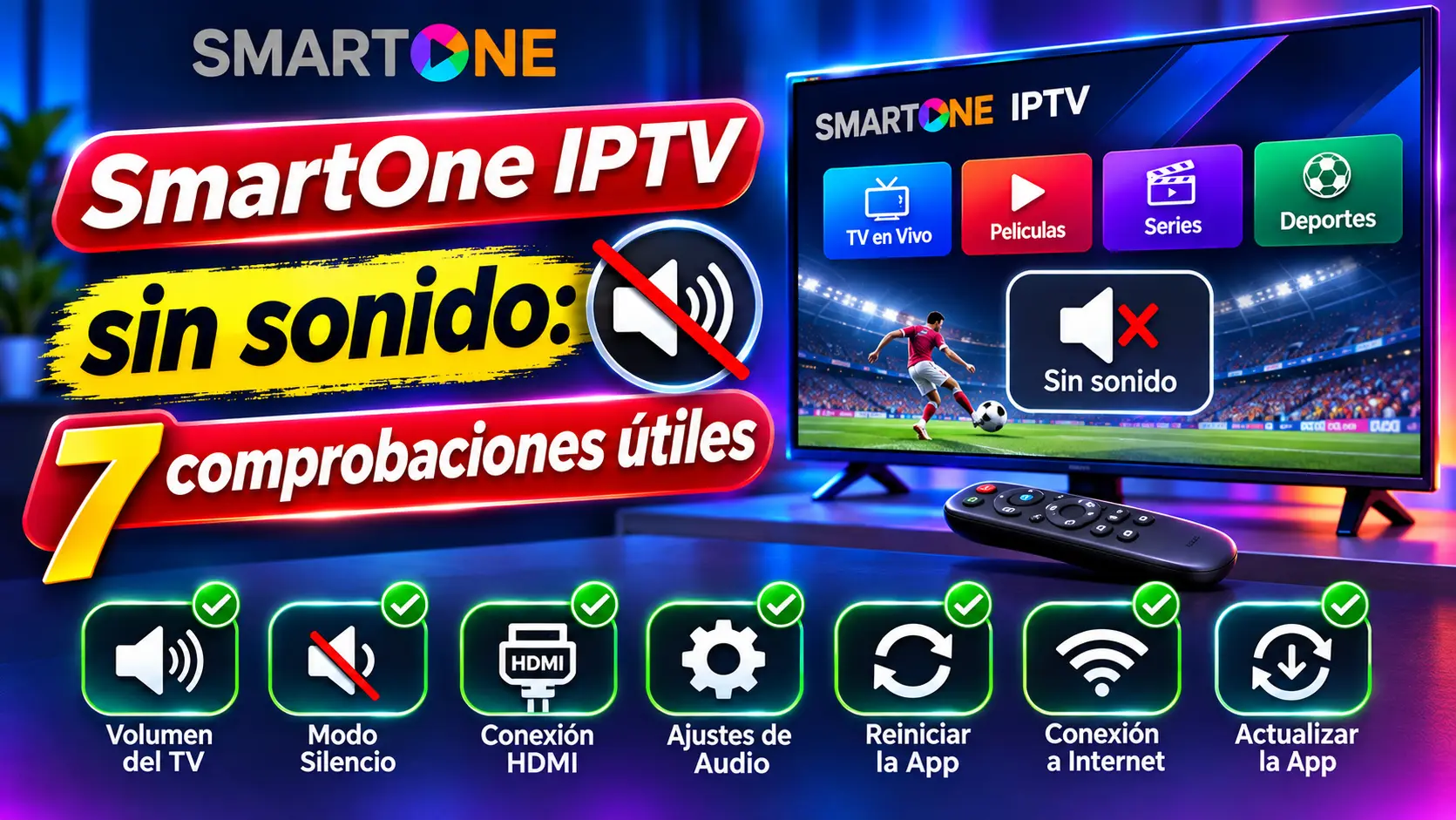
¿Qué hacer cuando SmartOne IPTV no tiene audio?
Prueba primero otro canal y otra aplicación. Después quita el silencio, sube el volumen, selecciona otra pista de audio y cambia temporalmente la salida a los altavoces del televisor. Si solo falla un contenido, la causa suele estar en esa emisión, su pista o un códec que el equipo no admite.
Si todo el sistema está mudo, revisa la salida de sonido, Bluetooth, HDMI ARC o eARC y la barra externa. Reinicia el televisor y actualiza la app antes de limpiar datos o restablecer SmartOne IPTV.
SmartOne IPTV sin sonido: localiza primero dónde falla
El mensaje “SmartOne IPTV sin sonido” puede describir problemas diferentes. Puede estar silenciado únicamente el reproductor, haberse elegido una pista vacía, estar el televisor enviando audio a unos auriculares Bluetooth o recibir una emisión cuyo formato no admite. Cada caso necesita una prueba distinta.
Antes de cambiar ajustes, reproduce durante unos segundos un canal en directo, una película y una serie. Después abre una aplicación conocida del televisor. Esta comparación separa cuatro áreas y permite saber si SmartOne IPTV sin sonido falla por un contenido concreto, toda la lista, la aplicación o el sistema de audio del equipo.
Desliza horizontalmente para ver la tabla completa.
| Resultado de la prueba | Origen más probable | Primera acción |
|---|---|---|
| Solo un canal no tiene audio | Emisión, pista o códec específico | Prueba otra pista y otros contenidos de la misma categoría. |
| Ningún contenido de la lista suena | Fuente, formato general o configuración del reproductor | Prueba contenido de demostración o una fuente autorizada conocida. |
| SmartOne está mudo, pero otras apps suenan | Pista, volumen de la app, caché o compatibilidad | Reabre la reproducción, cambia de pista y reinicia la app. |
| Ninguna aplicación produce sonido | Salida del TV, silencio, Bluetooth, HDMI o equipo externo | Selecciona Altavoces del TV y ejecuta la prueba de sonido. |
| Hay sonido por el TV, pero no por la barra | ARC/eARC, CEC, cable o formato digital | Conecta directamente y prueba PCM o Automático. |
7 comprobaciones si SmartOne IPTV está sin sonido
Realiza las pruebas en este orden y detente cuando vuelva el audio. Cambia una sola cosa cada vez y repite siempre el mismo contenido de control; así sabrás qué ajuste resolvió el problema.
Descarta silencio y volumen en todos los equipos
Cuando SmartOne IPTV sin sonido aparece de repente, presiona Mute una vez y sube el volumen con el mando del televisor. Si utilizas Fire TV, Android TV Box, receptor AV o barra, comprueba también su mando y su nivel independiente. Algunos dispositivos conservan un volumen propio aunque la pantalla indique un nivel alto.
Abre el menú del televisor y escucha sus sonidos de navegación. Si tampoco se oyen, SmartOne no es el único afectado. Revisa si aparecen iconos de auriculares, Bluetooth, salida óptica o altavoz externo.
Prueba otros canales, películas y aplicaciones
Reproduce al menos tres contenidos distintos. Si SmartOne IPTV sin sonido afecta solo a uno, evita modificar toda la instalación: esa emisión puede carecer de pista, utilizar otro idioma o estar codificada de una forma no compatible.
La guía oficial de SmartOne sobre streams recomienda probar contenido de demostración y confirma que cada marca o modelo puede admitir formatos distintos. Si toda la lista falla, revisa su origen y vigencia en nuestra guía de listas IPTV.
Cambia la pista de audio dentro del reproductor
Durante la reproducción, abre las opciones del contenido y localiza Audio, Idioma o Track. Selecciona otra pista disponible, espera unos segundos y vuelve a probar. Una pista puede estar vacía, dañada o codificada de forma diferente.
Para una película con varias pistas, elige primero una opción estéreo o marcada como español. No confundas subtítulos con audio. Si SmartOne IPTV sin sonido se corrige al cambiar la pista, no es necesario borrar la aplicación.
Selecciona la salida correcta del televisor
Si SmartOne IPTV sin sonido coincide con el uso de una barra o unos auriculares, cambia temporalmente la salida a Altavoces del TV. Desconecta Bluetooth, salida óptica, receptor o barra durante la prueba. Si vuelve el audio, reconecta un elemento cada vez hasta encontrar dónde se interrumpe.
Samsung recomienda verificar la salida elegida y ejecutar su prueba integrada cuando el televisor no produce sonido. Consulta la guía oficial de diagnóstico de audio; los nombres del menú pueden variar según la marca y el modelo.
Revisa PCM, Automático, Pass-Through y ARC/eARC
Si utilizas barra o receptor, prueba primero con el dispositivo conectado directamente al televisor. En Salida de audio digital, cambia temporalmente a PCM o Automático. Pass-Through envía la señal sin procesarla y requiere que el equipo externo admita ese formato.
Google TV aconseja retirar temporalmente la barra de la cadena HDMI y conectar el dispositivo directamente al TV para comprobar si el intermediario bloquea el audio. Revisa también CEC y el puerto ARC/eARC en la guía oficial de Google TV.
Reinicia y actualiza sin borrar la configuración
Cierra SmartOne, apaga completamente el televisor y desconéctalo durante aproximadamente un minuto. Reinicia también el dispositivo externo, la barra y el router si el audio depende de una emisión en línea. Después comprueba actualizaciones del sistema y de la app en la tienda oficial.
En Android TV o Google TV puedes limpiar únicamente la caché si el sistema ofrece esa opción. No selecciones Borrar datos como si fuera lo mismo: puede eliminar cuentas, favoritos y ajustes. Si la aplicación tampoco inicia, utiliza nuestra guía SmartOne IPTV no inicia.
Reinstala o restablece solo como último paso
Guarda primero la MAC, Smart Key y forma de acceso sin compartir credenciales. Desinstala SmartOne únicamente si las seis comprobaciones anteriores no cambian el resultado; vuelve a instalarla desde la tienda oficial correspondiente a tu televisor.
El restablecimiento total puede borrar cuentas, favoritos, tema, idioma y almacenamiento. La documentación oficial para restablecer SmartOne permite elegir categorías concretas. Sigue también nuestra guía para instalar SmartOne IPTV.
Diagnóstico rápido según el síntoma de audio
Esta tabla ayuda a decidir el siguiente paso cuando SmartOne IPTV sin sonido continúa después de las comprobaciones básicas.
Desliza horizontalmente para ver la tabla completa.
| Síntoma | Qué suele indicar | Qué debes comprobar |
|---|---|---|
| Imagen correcta y silencio en un canal | Pista ausente, emisión defectuosa o códec concreto | Otra pista, otro canal y el mismo contenido en otro dispositivo. |
| Voces en otro idioma | Pista alternativa seleccionada | Menú Audio o Idioma del reproductor. |
| Audio entrecortado o desincronizado | Red, búfer, decodificación o retardo de salida | Ethernet, calidad inferior y ajuste de retardo del televisor. |
| Sonido en móvil, pero no en Smart TV | Códec admitido por un equipo y no por el otro | Formato de la pista, actualización y salida PCM. |
| Sonido por altavoces, pero no por HDMI | ARC/eARC, CEC, cable o formato digital | Puerto correcto, conexión directa y PCM/Automático. |
| Ninguna app suena | Ajuste general o hardware del televisor | Prueba de sonido, salida activa, firmware y soporte del fabricante. |
Por qué el códec y la pista importan en SmartOne IPTV
SmartOne IPTV sin sonido puede mostrar vídeo porque la imagen y el audio viajan como componentes separados. Un televisor puede decodificar la imagen, pero no reconocer la pista de sonido. Por eso una app IPTV o un IPTV player puede mostrar vídeo sin audio aunque el volumen esté bien configurado.
Entre los formatos habituales se encuentran AAC, MP3, AC-3 y E-AC-3. La compatibilidad depende del sistema, el modelo, el año, la región y el equipo de audio conectado. No existe un ajuste universal que convierta cualquier pista. Si la misma emisión suena en un móvil pero permanece muda en el TV, esa diferencia es una pista útil para soporte.
Falla un solo contenido
Solicita que revisen la pista o utiliza otra versión autorizada. Cambiar toda la app rara vez corrige una fuente concreta.
Falla una categoría completa
Compara canales, cine y series. Puede existir un formato común que el televisor no decodifique.
Falla solo con la barra
El TV reproduce el formato, pero la salida externa no. Prueba PCM, Automático o conexión directa.
Aplicaciones como Smart IPTV, IPTV Smarters Pro o SmartOne pueden usar motores y ajustes distintos. Que una fuente funcione en otro reproductor no demuestra por sí solo que SmartOne esté averiado; compara la pista, el dispositivo y el método de salida en condiciones iguales.
Errores que debes evitar si SmartOne IPTV está sin sonido
Resolver SmartOne IPTV sin sonido requiere pruebas comparables y cambios reversibles. Estos errores pueden borrar datos o esconder la causa original.
Restablecer desde el principio
Puedes perder favoritos y accesos cuando el problema solo era una pista o una salida Bluetooth.
Subir únicamente el volumen del TV
La barra, el receptor o el dispositivo HDMI pueden conservar su propio silencio y nivel.
Cambiar varios ajustes juntos
No sabrás si funcionó PCM, la pista alternativa, el reinicio o la conexión directa.
Asumir que todo es la red
Una imagen estable con silencio total suele apuntar antes a pista, códec o salida de audio.
Instalar una app modificada
Utiliza la tienda oficial para evitar versiones incompatibles o que expongan tus credenciales.
Compartir accesos completos
Oculta usuario, contraseña, URL, MAC y Smart Key en capturas o mensajes públicos.
Qué información enviar a soporte
Si SmartOne IPTV sin sonido continúa, prepara una descripción que permita reproducir el fallo sin revelar credenciales.
- Marca, modelo y año aproximado del televisor.
- Sistema operativo y versión de SmartOne.
- Si falla un contenido, una categoría o toda la lista.
- Pista e idioma seleccionados.
- Salida utilizada: TV, Bluetooth, óptica o HDMI.
- Modelo de barra o receptor y conexión empleada.
- Resultado en otra app y otro dispositivo.
- Pruebas realizadas y cambio que produjo cada una.
Conclusión: recupera el audio sin perder tus ajustes
Cuando SmartOne IPTV sin sonido muestra imagen, empieza por lo reversible: silencio, volumen, otro contenido, pista alternativa y altavoces del televisor. Después revisa PCM, ARC/eARC, cables, reinicio y actualizaciones. Reinstala o restablece únicamente al final.
Este orden protege tu configuración y separa con claridad un problema de emisión, códec, aplicación o equipo. Si el audio vuelve pero la reproducción se detiene, continúa con la guía IPTV se corta: causas y soluciones.
Continúa con el diagnóstico adecuado
Abre la guía que coincide con el punto exacto donde aparece el problema.
FAQ: SmartOne IPTV sin sonido
Respuestas breves para los problemas de audio más habituales.
¿Por qué SmartOne IPTV tiene imagen, pero no sonido?
La pista puede estar vacía, seleccionada en otro idioma o utilizar un códec que el televisor o la barra no admite. Prueba otro contenido, otra pista y los altavoces internos.
¿Cómo cambio la pista de audio en SmartOne IPTV?
Durante la reproducción abre las opciones del contenido y busca Audio, Idioma o Track. Los nombres y botones pueden variar según el mando y la versión de la aplicación.
¿Por qué solo algunos canales están sin sonido?
Esos canales pueden compartir una pista defectuosa o un formato distinto. Compara otros canales y el mismo contenido en otro dispositivo antes de cambiar la app.
¿Debo usar PCM o Pass-Through?
PCM es una prueba útil cuando existe incompatibilidad con una barra o receptor. Pass-Through requiere que el equipo externo sea capaz de procesar el formato recibido.
¿Por qué hay sonido en el móvil, pero no en el televisor?
Los equipos pueden admitir códecs diferentes. Actualiza el televisor y SmartOne, prueba otra pista y utiliza temporalmente PCM o los altavoces internos.
¿Una conexión lenta puede eliminar el audio?
Puede causar cortes o desincronización, aunque una imagen estable con silencio constante suele indicar antes pista, códec o salida. Compara Ethernet y Wi-Fi si el audio es intermitente.
¿Reinstalar SmartOne recupera el sonido?
Solo ayuda si la instalación o los datos de la app están dañados. Antes revisa volumen, pistas, otros contenidos, salida del televisor, formato digital y actualizaciones.
¿Qué debo indicar al solicitar soporte?
Modelo de TV, versión de la app, alcance del fallo, pista elegida, salida de audio, equipo externo y resultados de las pruebas. No compartas contraseñas ni URLs completas.
Elige el plan adecuado para tus dispositivos
Compara duraciones y número de conexiones antes de configurar SmartOne IPTV en varias pantallas.